

DIBAC FOR SKETCHUP USER MANUAL
Descarga Dibac para SketchUp y aprende herramienta a herramienta con este completo Manual de Usuario. Recuerda que también puedes ver nuestros Videotutoriales gratuitos.

Índice
1.PAREDES

1.1.Grosor de la pared
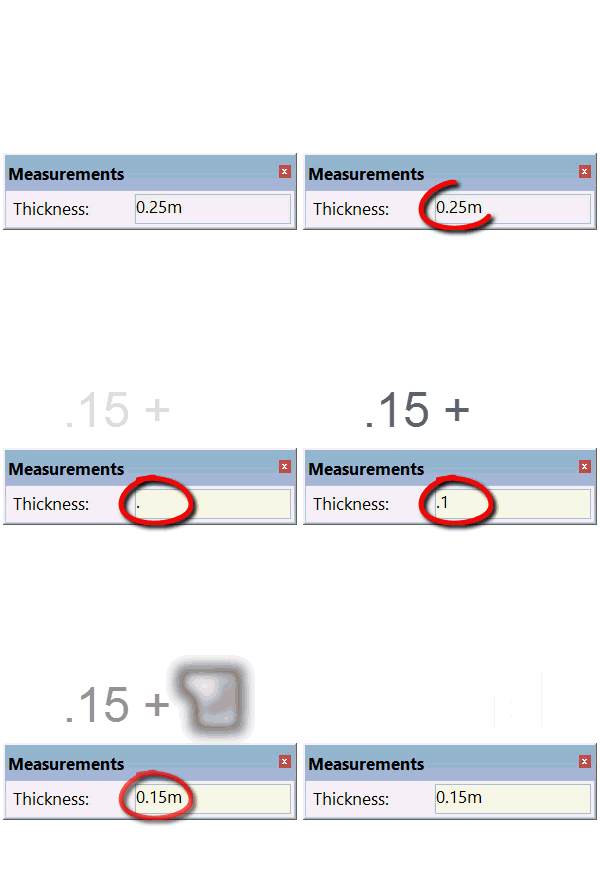
Una vez que el PARED se ha seleccionado la herramienta  verá que puede introducir la medida para el ESPESOR del muro en el cuadro de valores de SketchUp.
Para modificar su grosor, basta con introducir la medida deseada y pulsar la tecla INTRODUCE para confirmar.
verá que puede introducir la medida para el ESPESOR del muro en el cuadro de valores de SketchUp.
Para modificar su grosor, basta con introducir la medida deseada y pulsar la tecla INTRODUCE para confirmar.
verá que puede introducir la medida para el ESPESOR del muro en el cuadro de valores de SketchUp.
Para modificar su grosor, basta con introducir la medida deseada y pulsar la tecla INTRODUCE para confirmar.
1.2.Cómo dibujar un muro
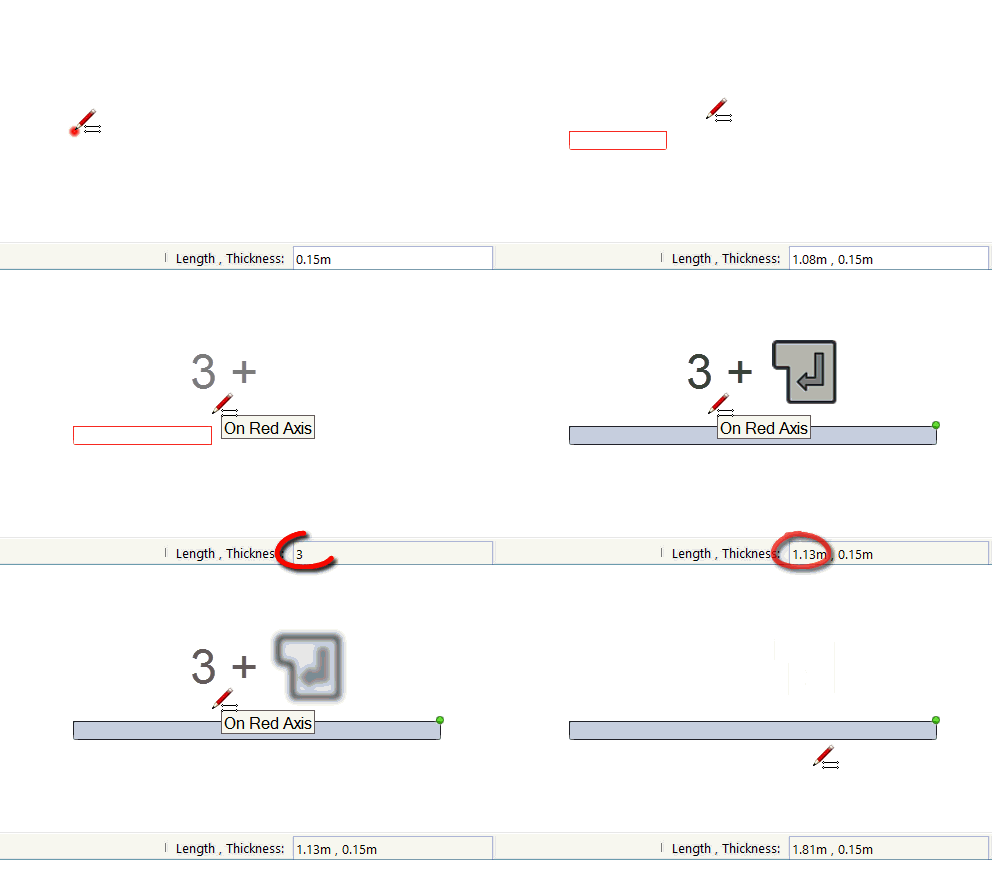
Una vez seleccionada la herramienta MURO y modificada la ESPESOR, haga clic donde quiera empezar a dibujar el muro. Indícalo moviendo el ratón en esa dirección, teclea la longitud y confirma con la tecla ENTER.
Además de teclear la LONGITUD puedes cambiar al mismo tiempo el GROSOR en función de cómo quieras que sea tu muro.
Una vez que esté creando el muro puede teclear LONGITUD; ESPESOR y confirmar con la tecla ENTER.
Una vez terminado el primer muro, el cursor debe permanecer pegado a su esquina superior indicado por un punto de color. Cuando termine de crear muros, pulse ESCAPE para despegarlo.
1.3.Cambio del punto de fijación
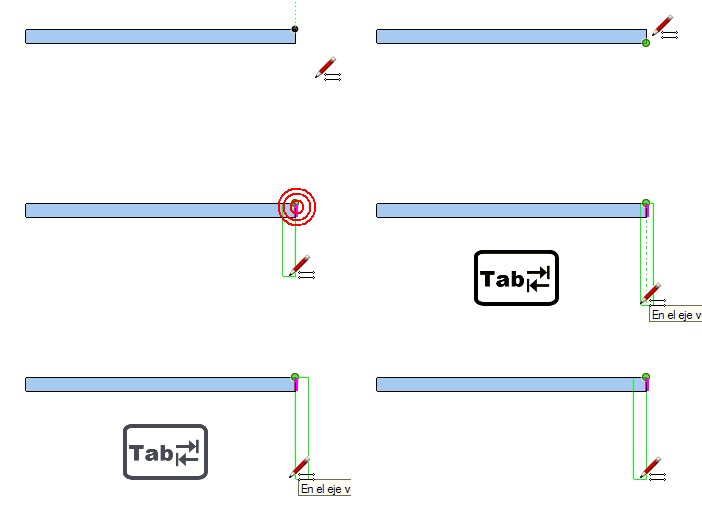
Para cambiar el punto de fijación, pulse repetidamente el botón TAB hasta alcanzar el punto deseado.
1.4.Bloqueo de inferencias
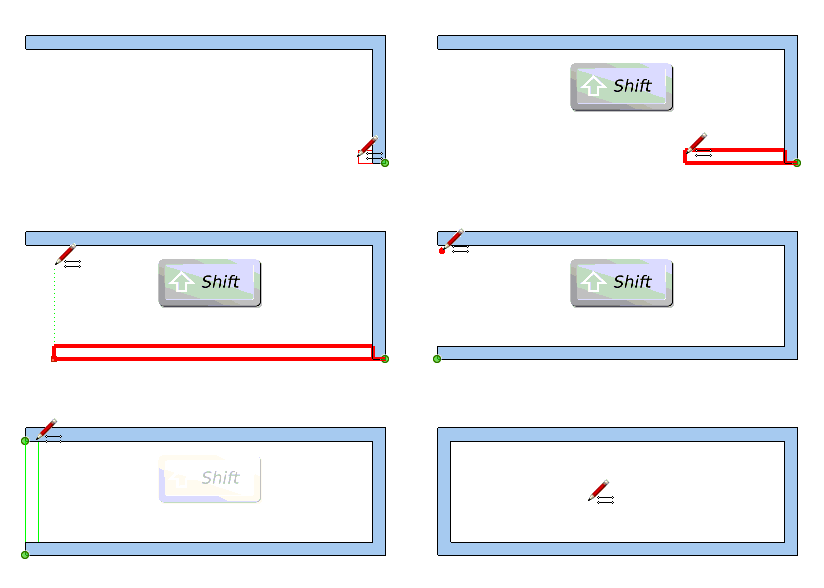
Al igual que en SketchUp, cuando estamos creando un muro, podemos bloquear su dirección manteniendo pulsada la tecla SHIFT.
Una vez bloqueado en un eje con SHIFT, podemos alinear el muro respecto a otros puntos del dibujo y confirmar haciendo clic.
1.5.Borrar un muro
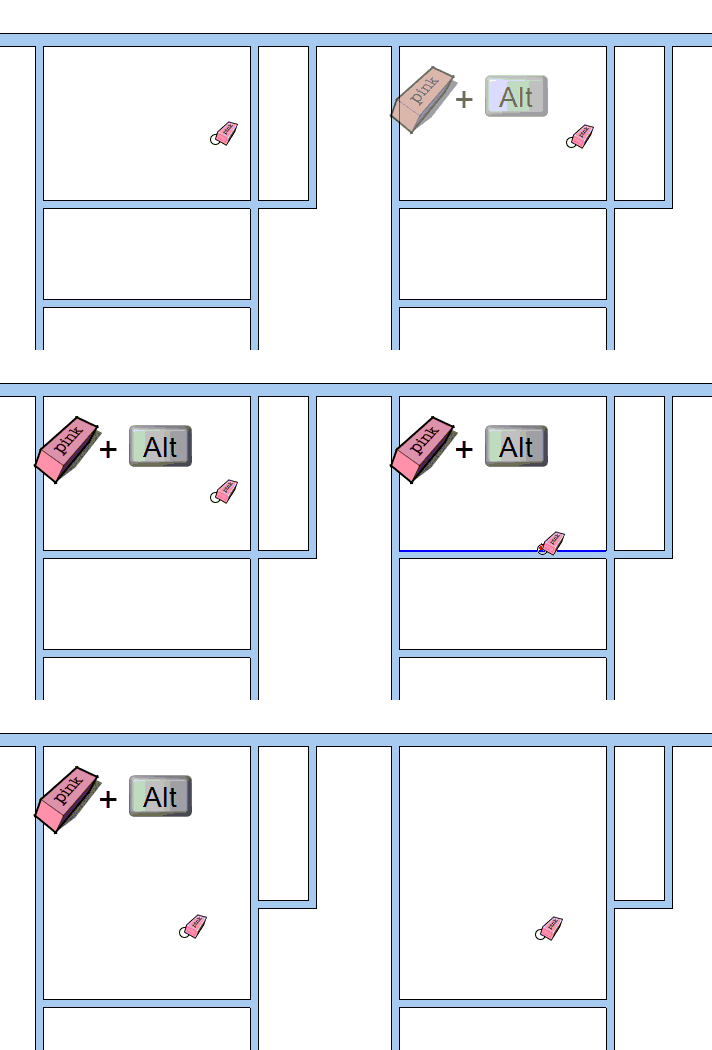
Haz clic en la herramienta SUPR de SketchUp. Si borras mientras te mueves sobre un muro y pulsas la tecla ALT, ese muro se borrará y el resto de muros se ajustarán automáticamente.
1.6.Dibujar un muro con un ángulo determinado
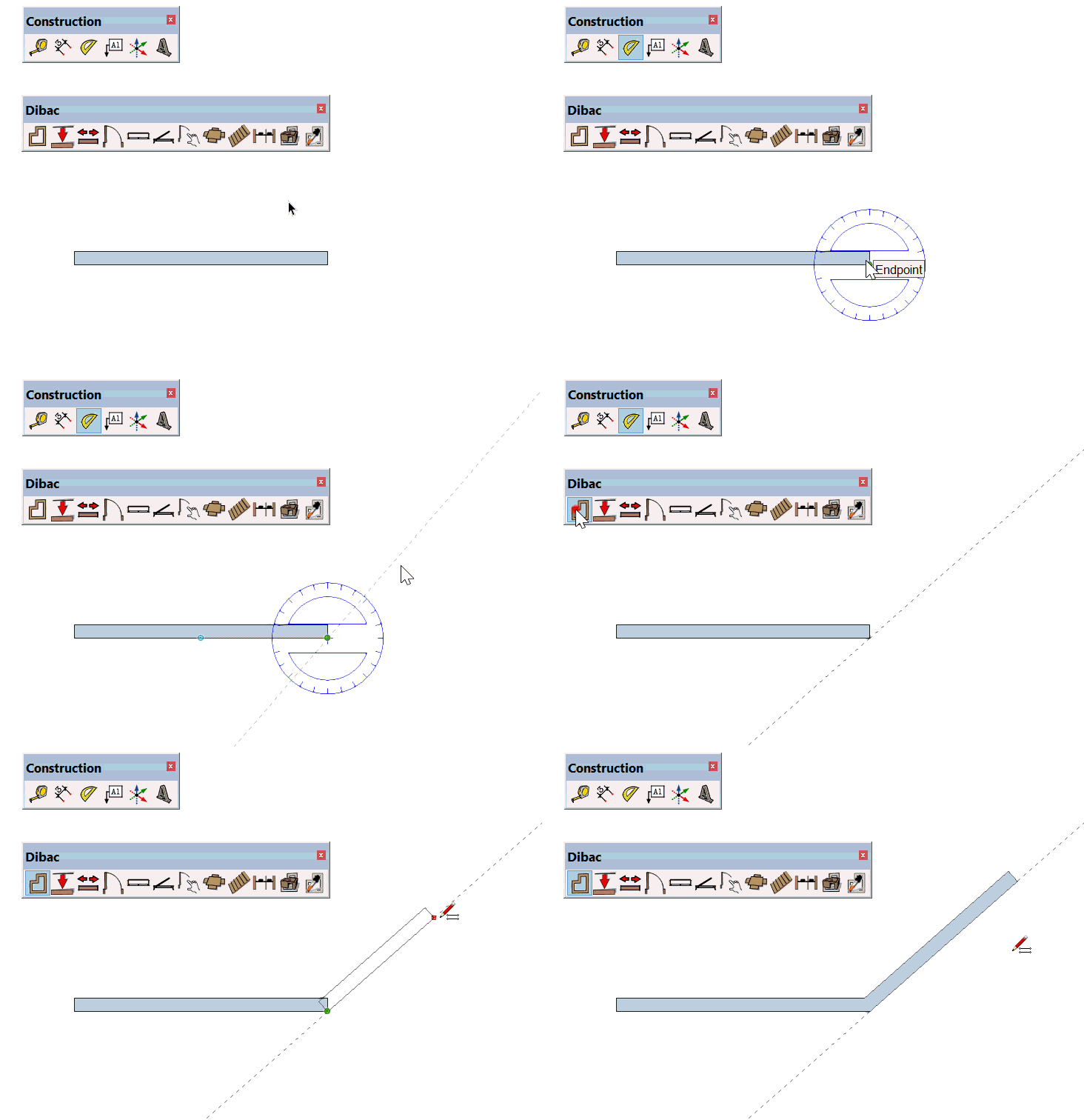
Para dibujar un muro que no sea ortogonal y que tenga un ángulo definido, primero tenemos que crear una línea auxiliar con la herramienta PROTACTOR de SketchUp.
2.PAREDES PARALELAS
 Estas son las opciones disponibles para la opción 'Pared paralela':
2.1.Espesor de la pared paralela
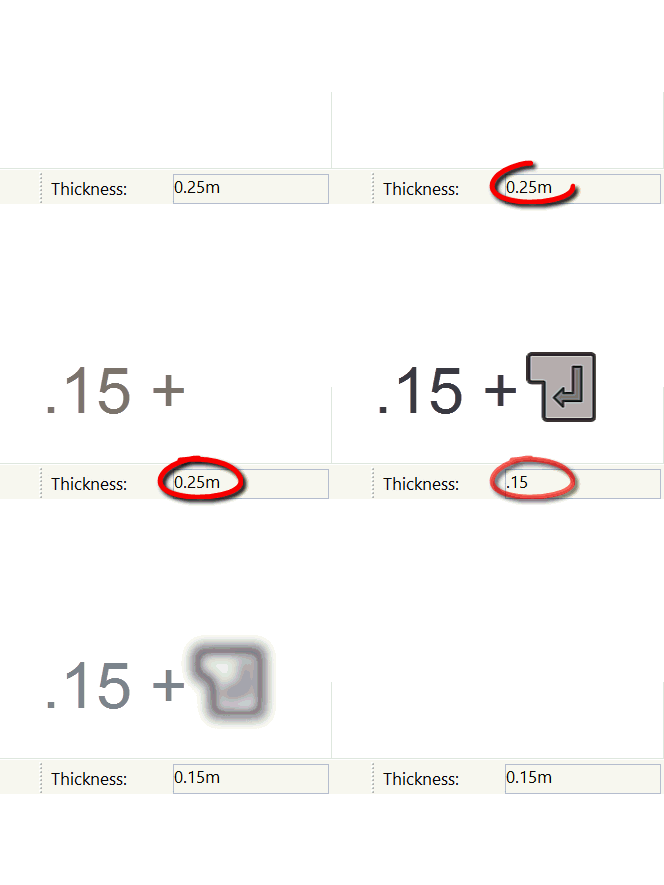
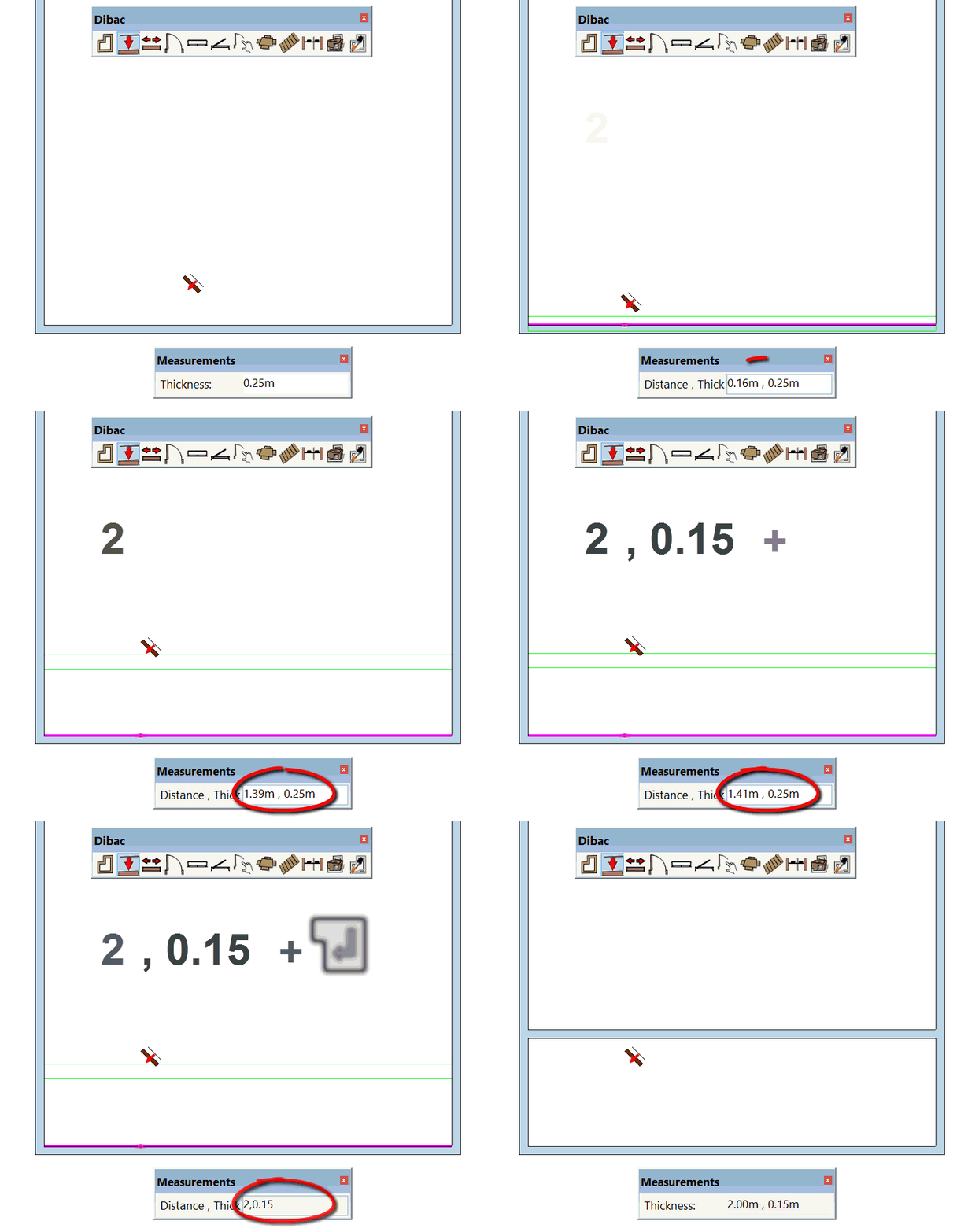
Una vez seleccionada la herramienta PARED PARALELA, en el cuadro de valores aparece el GROSOR de la pared que vamos a crear.
Para modificar el espesor del muro, tecleamos la medida deseada y confirmamos con la tecla ENTER.
2.2.Cómo dibujar una pared paralela
Una vez seleccionada la herramienta MURO PARALELO y cambiado el GROSOR, haga clic en el borde interior/exterior del muro (haríamos clic en el borde interior cuando el muro paralelo va hacia dentro y en el borde exterior cuando el muro va hacia fuera), mueva el ratón en la dirección que irá el nuevo muro, teclee la distancia y confirme con la tecla ENTER.
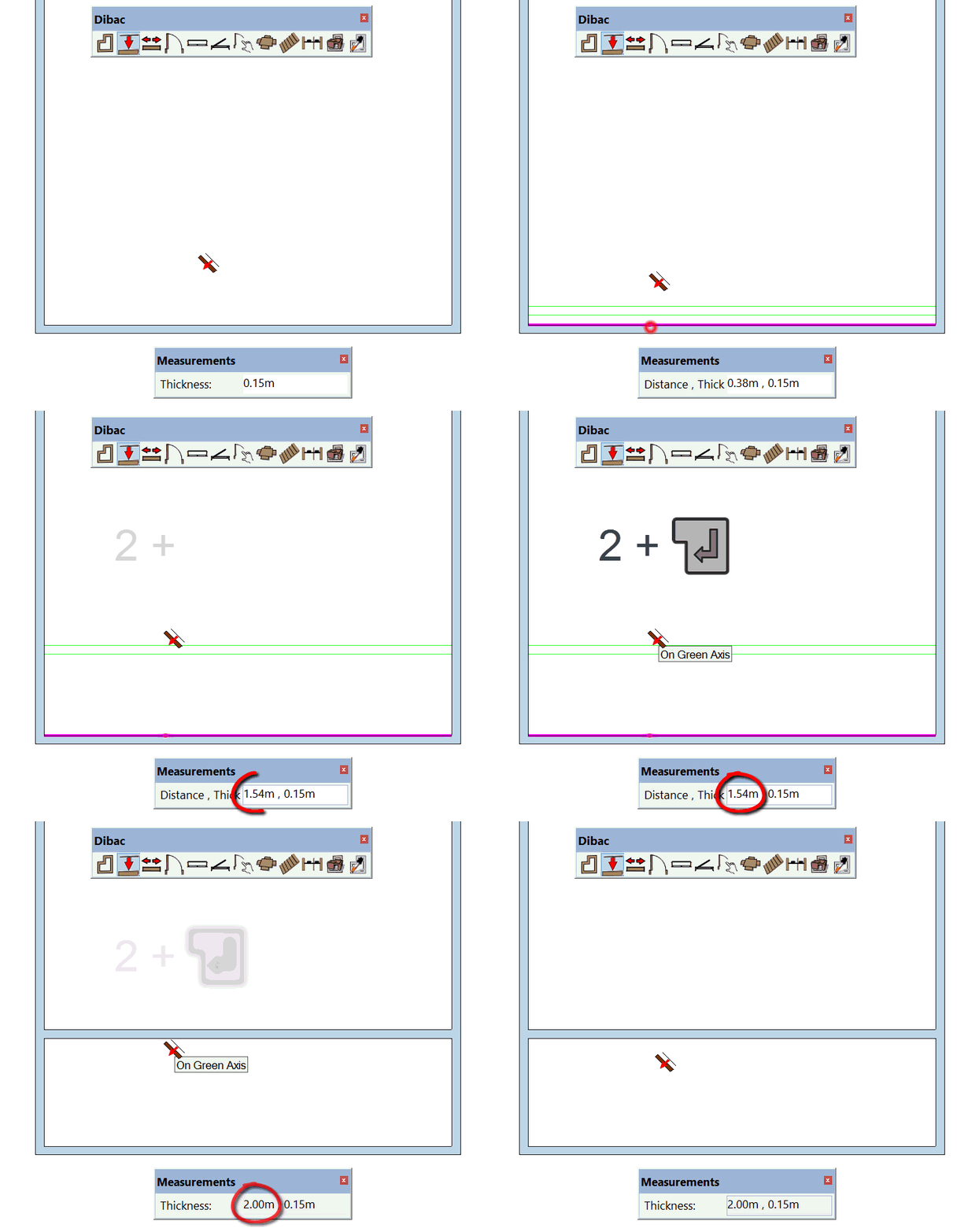
Además de teclear la distancia entre paredes, puede modificar al mismo tiempo el GROSOR de la nueva pared. Basta con teclear DISTANCIA; ESPESOR y confirmar con la tecla ENTER.
2.3.Cambio del punto de fijación (distancia entre paredes)
Al crear el muro paralelo pulse TAB para cambiar el punto de fijación. De esta forma podemos crear una distancia libre entre los bordes interiores de los muros o asegurarnos de que la distancia marcada incluye la medida del nuevo muro.
2.4.Repetición de la pared paralela anterior
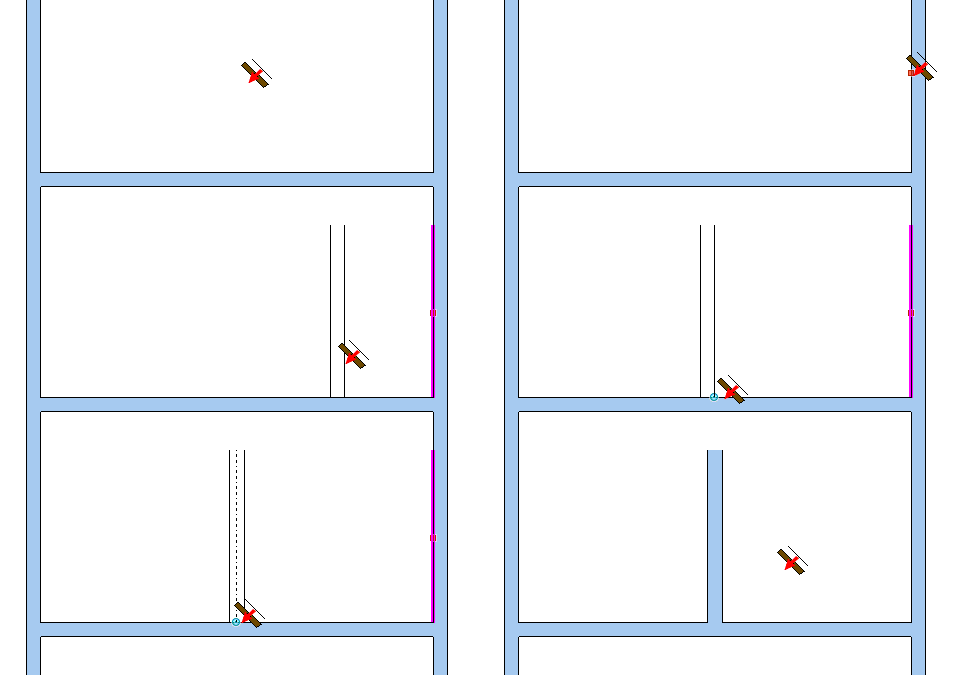
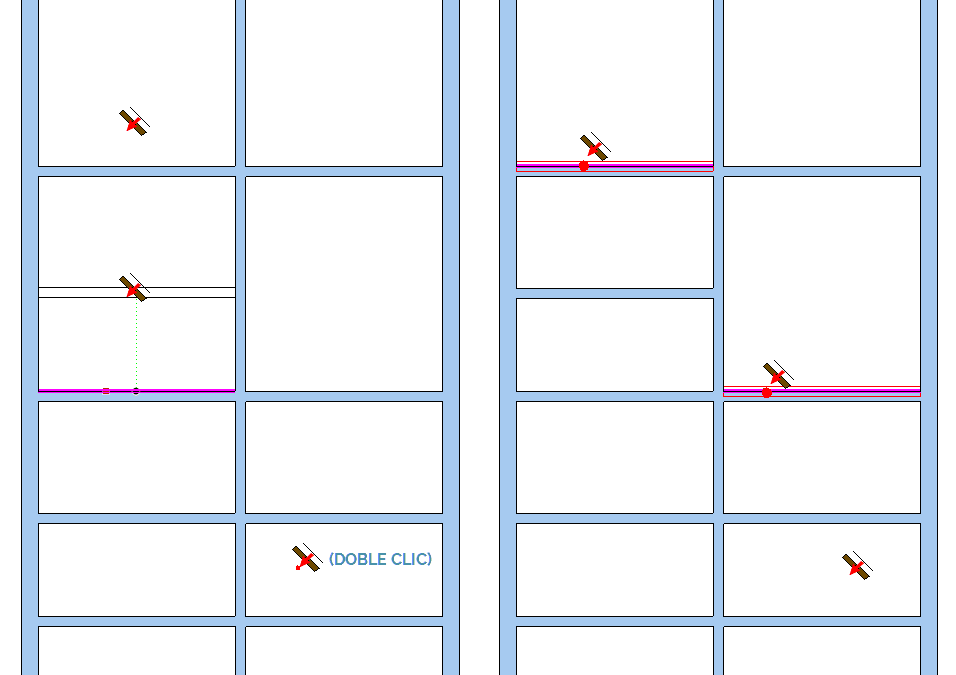
Una vez creada la primera pared paralela con una distancia determinada, para crear otra con la misma distancia, haga clic en la pared desde la que desea partir y, mientras indica la dirección con el cursor, haga doble clic. El segundo muro paralelo se creará a la misma distancia que el anterior.
Esta acción puede repetirse con más muros paralelos.
3.PAREDES EXTENSIBLES
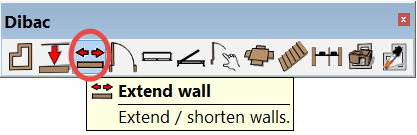 Estas son todas las funciones disponibles para el Extender muro herramienta:
3.1.¿Cómo funciona Extend Wall?
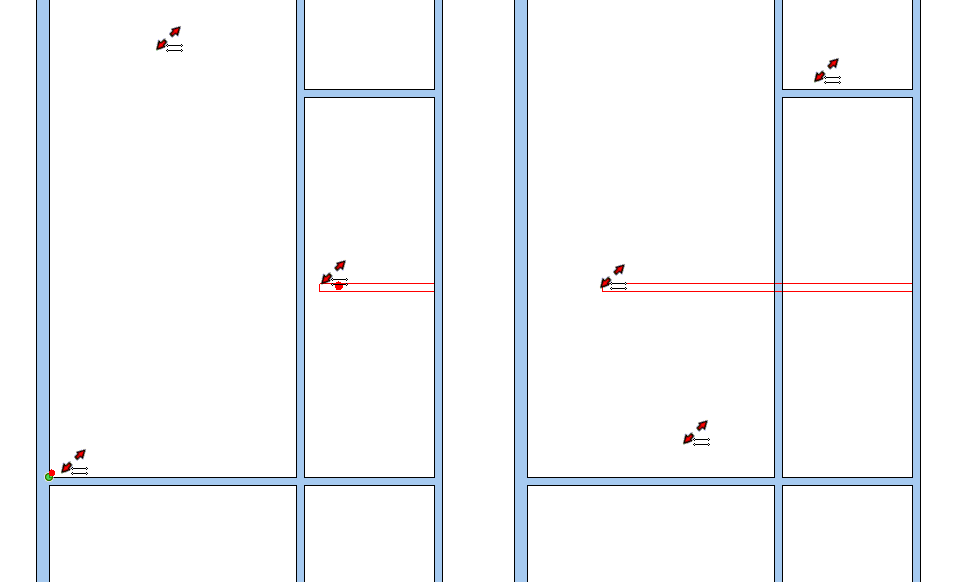
Para alargar o acortar un muro seleccione la herramienta "Alargar muro" y muévase hacia uno de los bordes del muro que desea alargar (cerca del borde pero no encima de él), haga clic una vez, extienda el muro hasta el punto deseado y haga clic de nuevo para confirmar.
4.PUERTAS
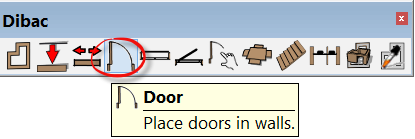 Estas son las opciones disponibles para el Puerta herramienta
4.1.Ajustes de puerta
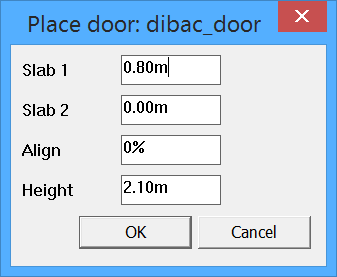
Las puertas Dibac son componentes dinámicos que permiten crear puertas de cualquier medida con la configuración de las siguientes opciones:
Panel 1: La medida de la anchura del primer panel.
Panel 2: La medida de la anchura del segundo panel. Sólo utilizaremos esta medida si queremos una puerta doble. Si la puerta sólo tiene un panel, este valor debe ser 0.
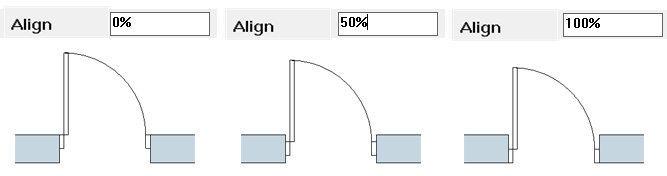
Alineación: Indica el porcentaje de colocación sobre el ancho de la pared. Si el valor es 0% la puerta será interior. Si el valor que indicamos es 100% la puerta se colocará en el exterior del muro. Un valor de 50% colocará la puerta en el centro del grosor del muro.
Altura: La medida de la altura de la puerta.
4.2.Puntos de inserción (final y central)
Una vez que hayamos aceptado los diferentes parámetros de la puerta, el cursor mostrará una vista previa de la misma.
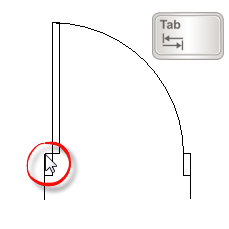
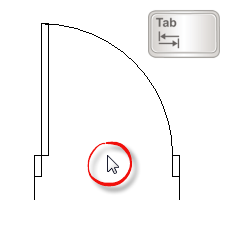
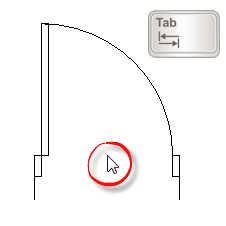
Hay dos puntos de inserción posibles: Punto final y Central. Para cambiar de un punto a otro pulsamos la tecla TAB.
- Punto final: El punto de inserción estará en uno de los vértices laterales de la puerta.
- Punto central: El punto de inserción estará en el centro de la puerta.
4.3.Colocación de las puertas
Colocación gratuita:
Una vez aceptados los parámetros de la puerta, la movemos hacia la pared, esperamos a que se vuelva magenta y hacemos clic para colocarla donde queramos. Siempre que sea magenta, podremos colocar la puerta.Cambiar la dirección de apertura:
Para que la puerta se abra por la izquierda o por la derecha, desplace el cursor a una sección vacía del dibujo y haga clic para cambiar la dirección de apertura de la puerta.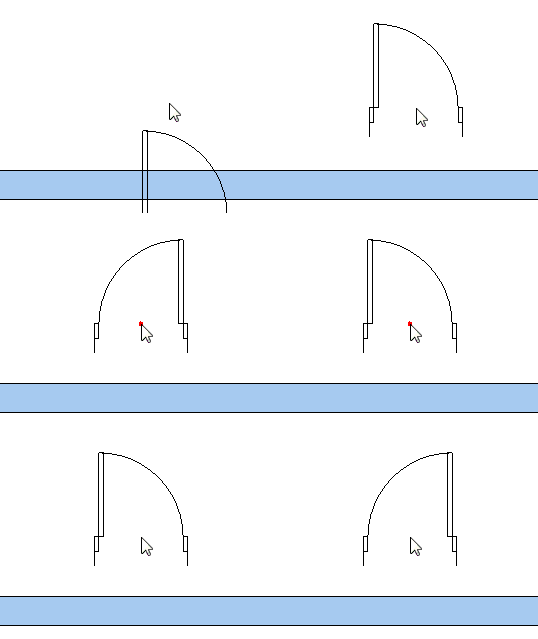
Cambiar la dirección de la puerta:
Para que la puerta se abra hacia dentro o hacia fuera, basta con desplazarla hacia el borde interior o exterior de la pared.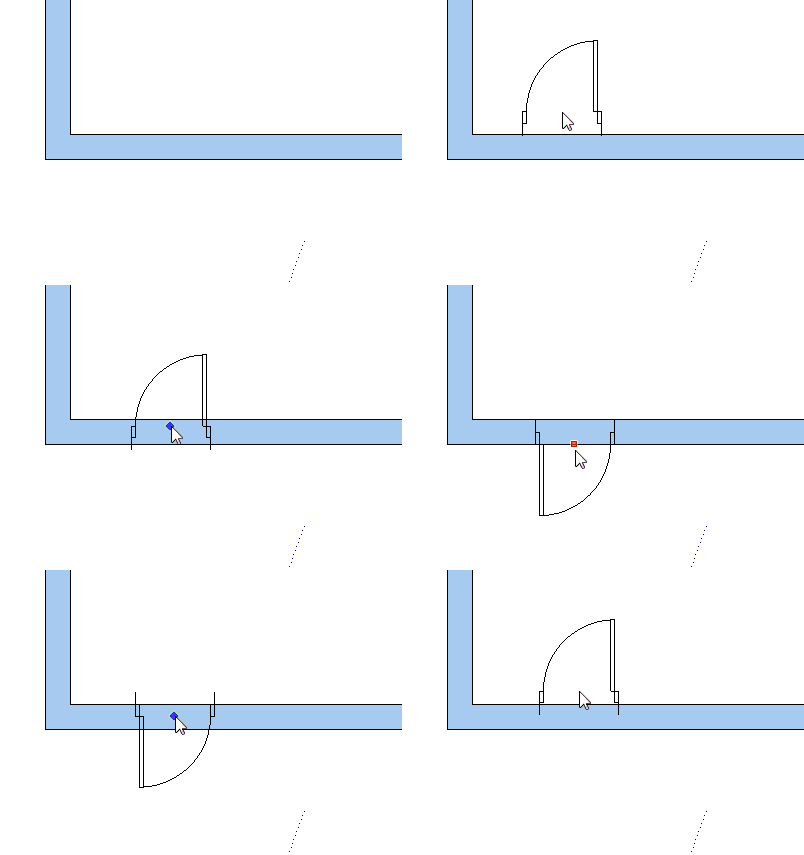
Centrado en la pared:
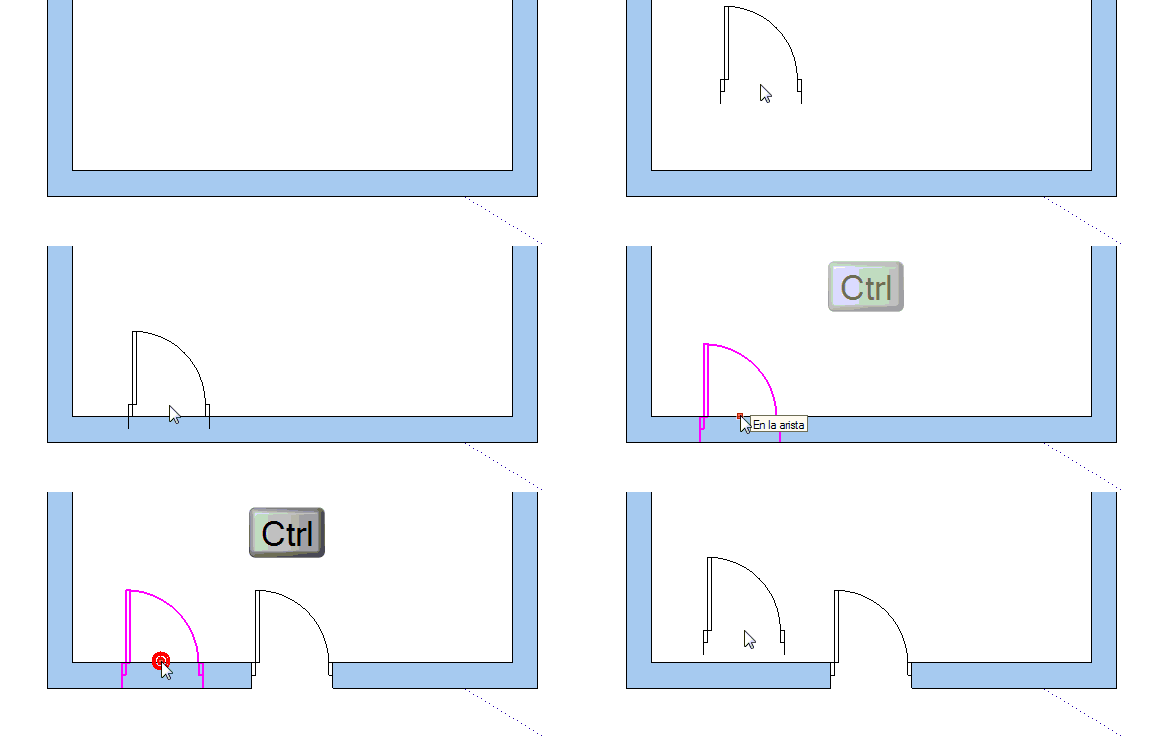
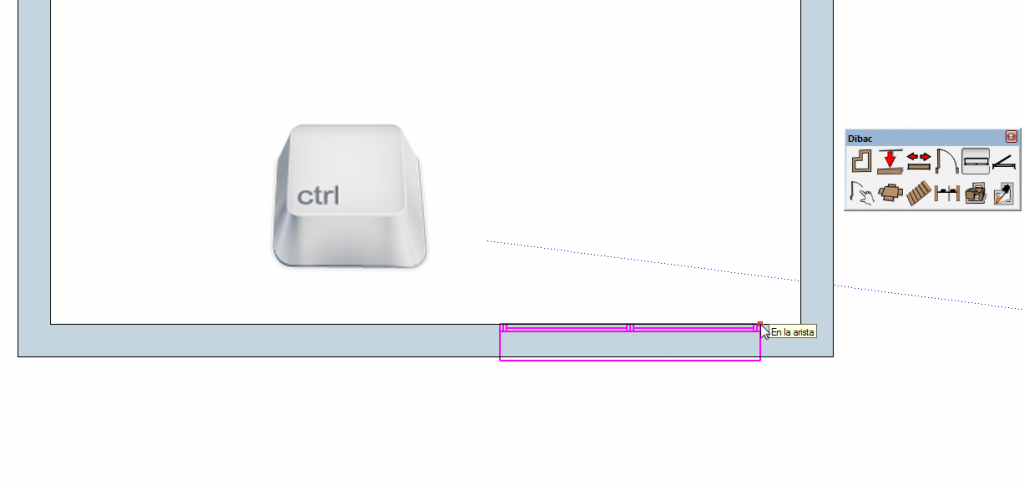
Para colocar una puerta en el centro de la pared, primero es necesario que el punto de inserción esté en el centro (pulse la tecla TAB para cambiar el punto de inserción). Cuando nos acercamos a la pared para colocar la puerta y ésta se vuelve de color magenta, pulsamos la tecla CONTROL y vemos que la puerta queda bloqueada en el centro de la pared. Pulsa para confirmar.
Nota: Si movemos el cursor sobre el lado izquierdo de la pared, la puerta se abrirá por el lado izquierdo; si movemos el cursor sobre el lado derecho de la pared, la puerta se abrirá por el lado derecho.
4.4.Elevación y forzar una distancia
Observa que abajo, en la caja de medidas de SketchUp podemos introducir dos valores: ELEVACIÓN; FUERZA.
ELEVACIÓN: La distancia de toda la puerta en relación con el suelo (Por defecto 0) (No confundir con la altura de la puerta en sus parámetros iniciales).
FUERZA: Fuerza la puerta a una distancia fija de la esquina más cercana.
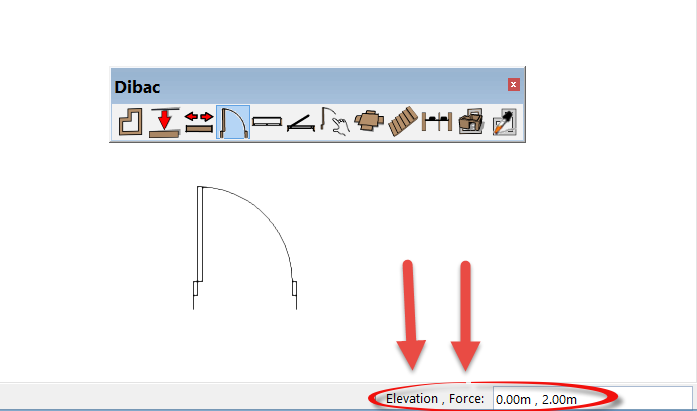
IMPORTANTE: Para que la opción FORZAR funcione, el punto de inserción de la puerta debe estar en el punto final (esto se cambia con la tecla TAB).
EJEMPLO PRÁCTICO
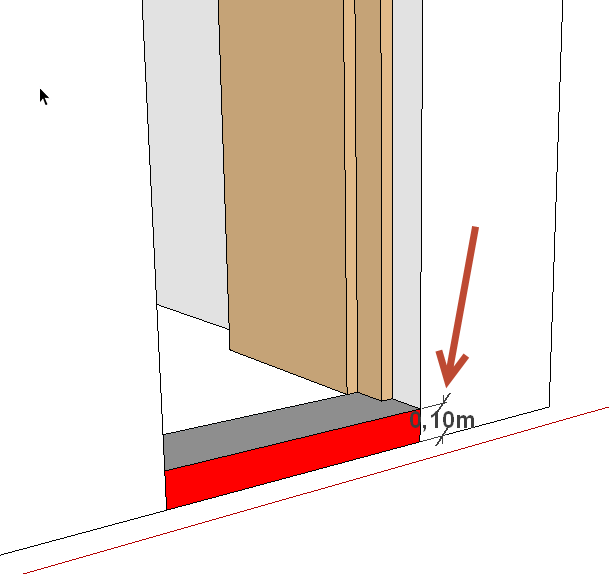
Como ejemplo vamos a elevar la puerta a una altura de 10 cm. respecto al suelo y también vamos a forzar su colocación a 30 cm. respecto a la pared: Seleccionamos el icono de la herramienta puerta y, antes de colocarla, tecleamos directamente los valores y confirmamos con la tecla ENTER. El formato de introducción es (cota; fuerza), es decir, tecleamos 0,10; 0,30 y confirmamos con la tecla ENTER. Veremos que nuestras medidas se han guardado en el cuadro de medidas.
Importante: para forzar la puerta a la medida elegida debemos mantener pulsada la tecla CONTROL (CTRL).
Coloque la puerta en el lado de la pared sobre el que se abrirá y, cuando se vuelva de color magenta, pulse CTRL (esto forzará la colocación a la medida elegida). En nuestro caso, se colocará a 30 cm. respecto a la esquina más cercana. Pulse para fijarlo.
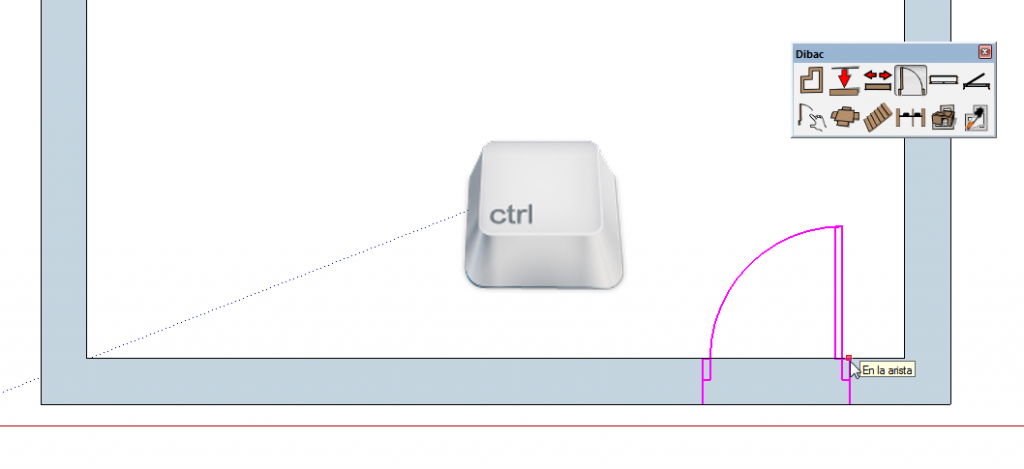
En planta la elevación no será aparente, pero cuando la construyamos en 3D veremos que la puerta está a 10 cm. del suelo.
Nota: Si sólo queremos utilizar la función FUERZA, el valor de ELEVACIÓN debe ser 0, es decir, introducimos (0; 0.30) y pulsamos ENTER. Si sólo queremos utilizar el valor de ELEVACIÓN, sólo tenemos que introducir el primer valor (0.10) y pulsar ENTER.
4.5.Borrar puertas o crear huecos
Suprimir una puerta y reconstruir el muro
Haz clic en la herramienta SUPR de SketchUp. Si borras mientras te mueves sobre la puerta y pulsas la tecla ALT, se borrará la puerta y se reconstruirá el muro.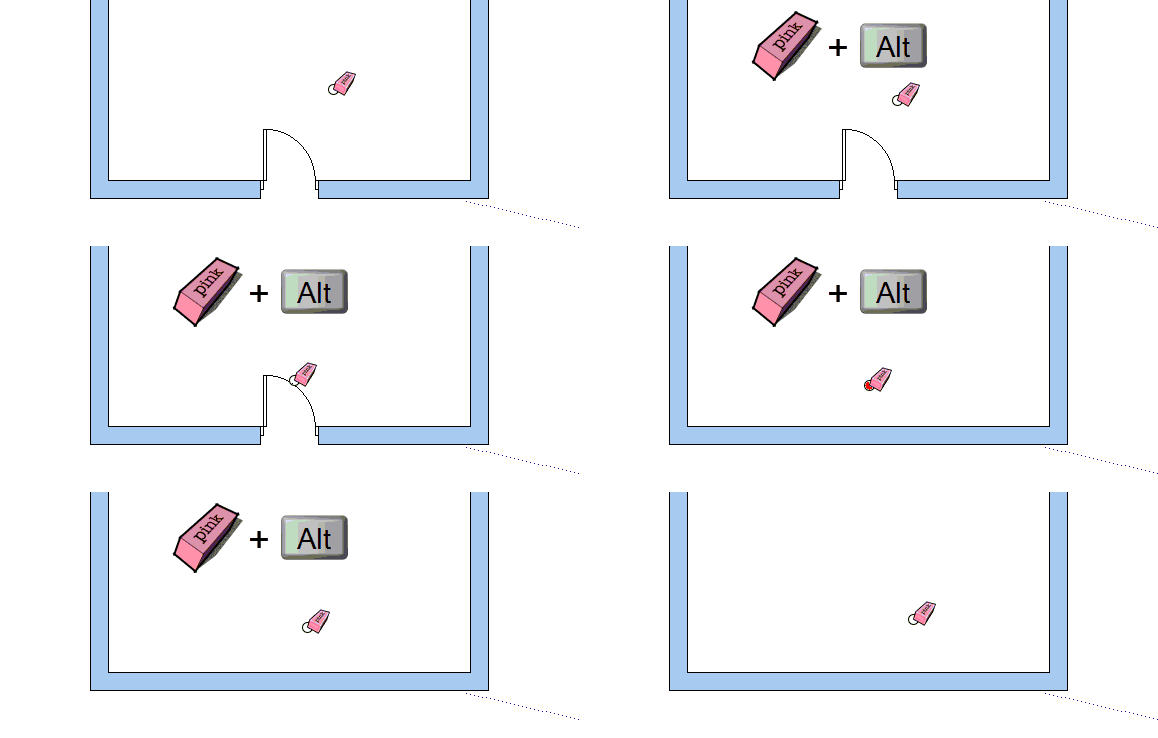
Crear una apertura
Coloque una puerta en el espacio donde desea la abertura y simplemente elimine la puerta para crear la abertura. Puedes hacerlo con la herramienta SUPR de SketchUp o con la tecla DEL del teclado (selecciona primero la puerta que quieres suprimir). La puerta se borrará y dejará una abertura en el espacio donde solía estar.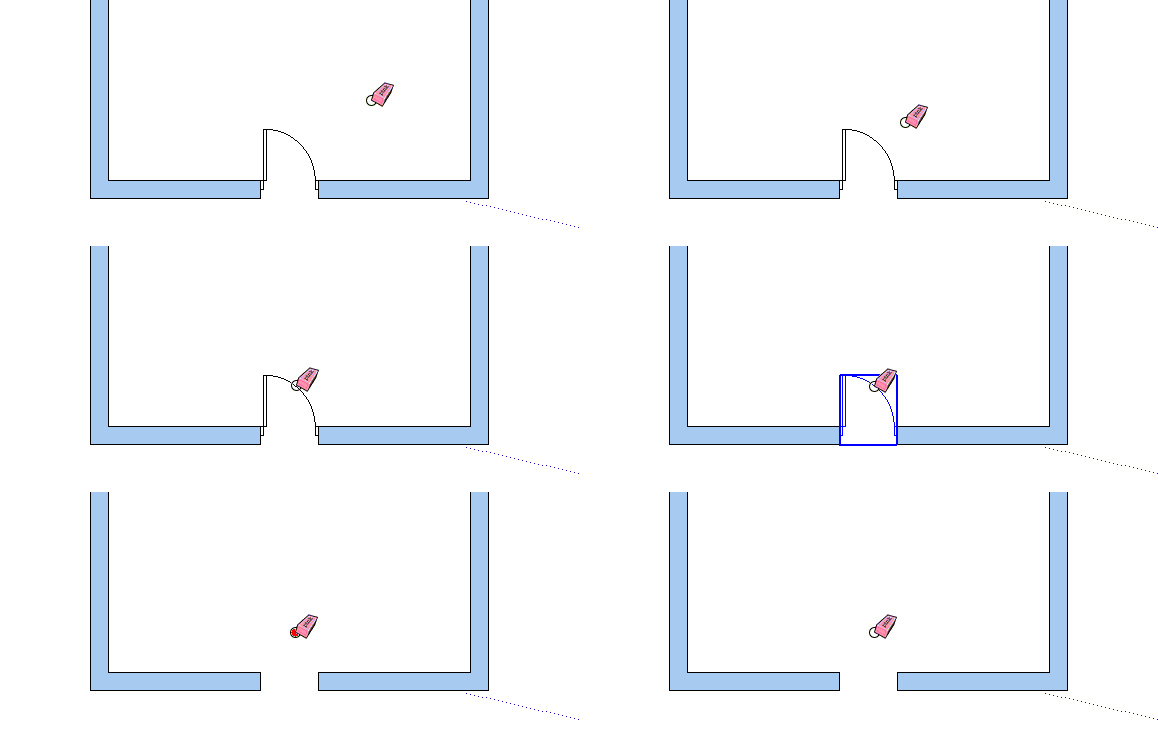
4.6.Sustituir una puerta por otra
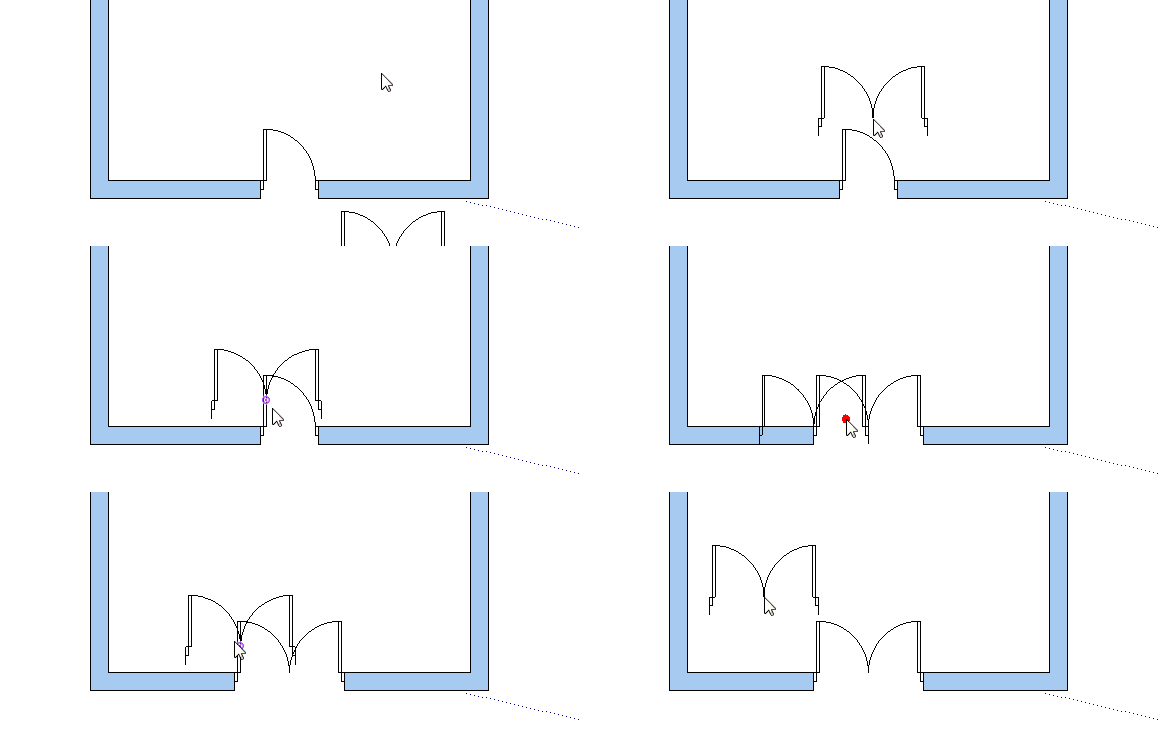
Para colocar una nueva puerta, con medidas diferentes, en el mismo lugar donde ya hay una puerta, simplemente haga clic en la herramienta PUERTAS, seleccione las nuevas medidas y sitúe el cursor sobre la puerta existente. Se volverá de color magenta, haga clic para confirmar la colocación y la puerta existente será sustituida por la nueva.
5.WINDOWS
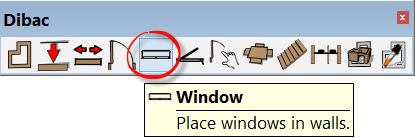 Estas son las opciones disponibles para la herramienta Ventana:
5.1.Configuración de las ventanas
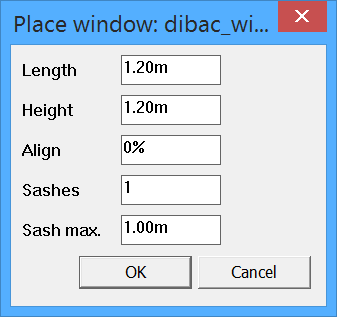
Las ventanas Dibac son componentes dinámicos que permiten crear ventanas de cualquier medida con la configuración de las siguientes opciones:
- Longitud: Medida de la anchura de la ventana.
- Altura: Medida de la altura de la ventana.
- Alineación: Indica el porcentaje de colocación sobre el ancho de la pared. Si el valor es 0% la ventana será interior. Si el valor que indicamos es 100% la ventana se colocará en el exterior del muro. Un valor de 50% colocará la ventana en el centro del grosor del muro.
- Paneles: El número de paneles que tendrá la ventana.
- Medidas máximas del panel: La anchura máxima del panel. Es decir, nunca se crearán paneles con un valor superior al que proporcionemos. Se colocarán automáticamente tantos paneles de anchura inferior a este valor como quepan, en función de la longitud de la ventana.
5.2.Puntos de inserción (final y central)
Una vez que hayamos aceptado los diferentes parámetros de la ventana, el cursor mostrará una vista previa de la misma.
Hay dos puntos de inserción posibles: Punto final y central. Para cambiar de un punto a otro pulsamos la tecla TAB.
Punto final:
El punto de inserción estará en uno de los vértices laterales de la ventana.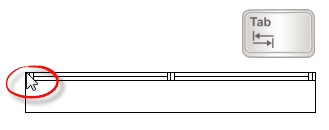
Punto central:
El punto de inserción estará en el centro de la ventana.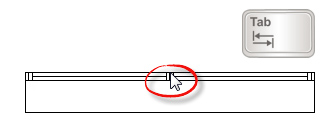
5.3.Colocación de ventanas
Colocación gratuita:
Una vez que hemos aceptado los parámetros de la ventana, la movemos hacia la pared, esperamos a que se vuelva magenta y hacemos clic para colocarla donde queramos. Siempre que sea magenta, podremos colocar la ventana.Cambio del punto de tracción:
SÓLO CUANDO NUESTRO PUNTO DE INSERCIÓN ESTÁ EN EL PUNTO FINAL (pulse TAB para cambiar esto). Podemos coger la ventana por la derecha o por la izquierda. Basta con mover el cursor sobre una parte vacía del dibujo y hacer clic para cambiar el punto de tracción.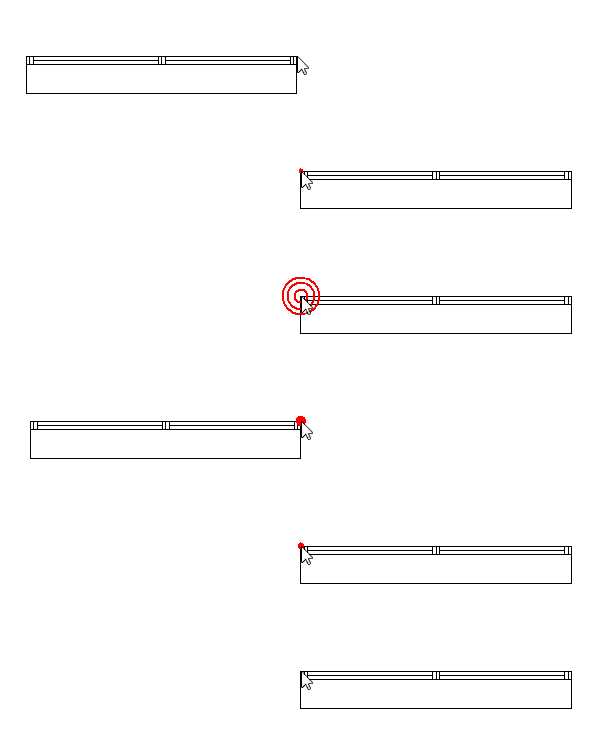
Cambiar la dirección de la ventana:
Para colocar la ventana en un lado u otro de la pared, basta con desplazar la ventana hacia el borde interior o exterior de la pared.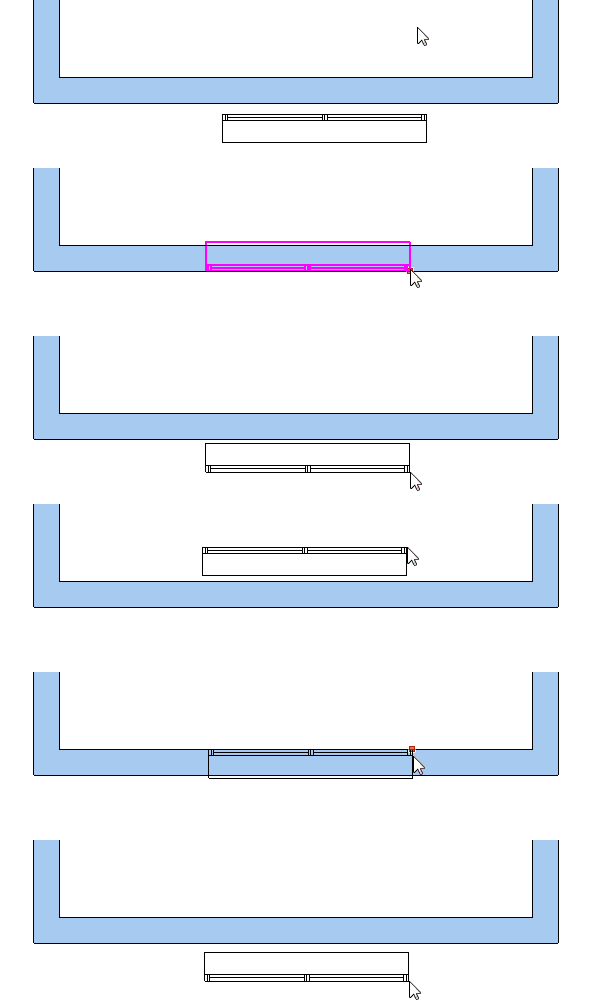
5.4.Elevación y fuerza
Observa que abajo, en la caja de medidas de SketchUp podemos introducir dos valores: ELEVACIÓN; FUERZA.
ELEVACIÓN: La distancia de toda la ventana en relación con el suelo (Por defecto 0) (No confundir con la altura de la ventana en sus parámetros iniciales).
FUERZA: Fuerza la ventana a una distancia fija de la esquina más cercana.
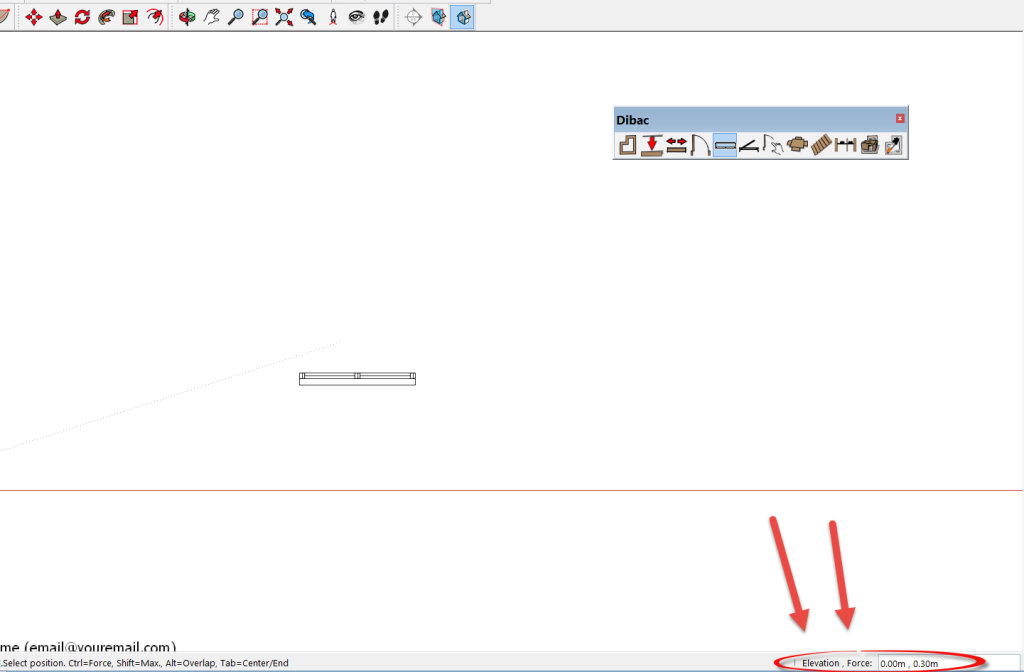
IMPORTANTE: Para que la opción FORZAR funcione, el punto de inserción de la ventana debe estar en el punto final (esto se cambia con la tecla TAB).
EJEMPLO PRÁCTICO
Como ejemplo vamos a elevar la ventana a una altura de 120 cm. respecto al suelo y también vamos a forzar su colocación a 30 cm. respecto a la pared. Seleccionamos el icono de la herramienta ventana y, antes de colocar de introducción es (elevación; forzar), es decir, tecleamos 1,20; 0,30 y confirmamos con la tecla ENTER. Veremos que nuestras medidas se han guardado en el cuadro de medidas.
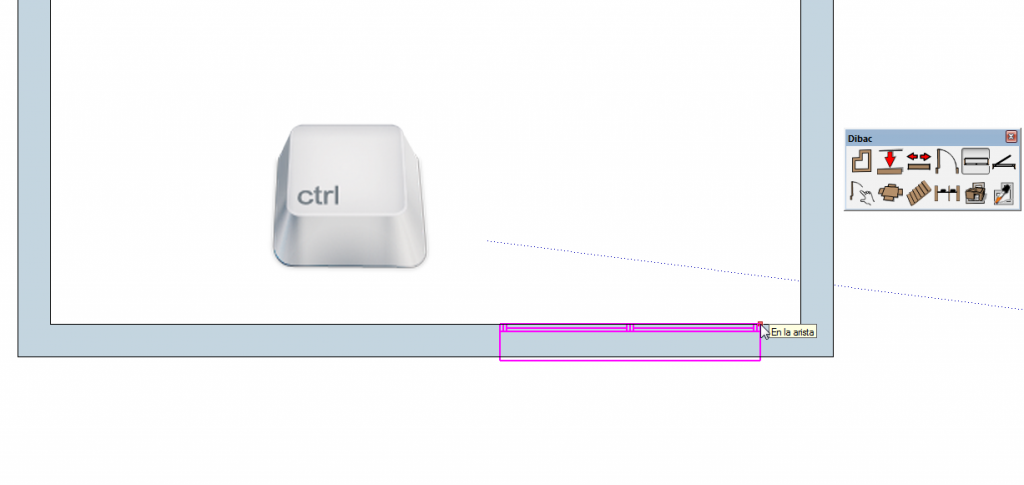
IMPORTANTE: para forzar la ventana a la medida elegida debemos mantener pulsada la tecla CONTROL (CTRL).
Coloque la ventana en el lado correcto de la pared y, cuando se vuelva de color magenta, pulse CTRL (esto forzará la colocación a la medida elegida). En nuestro caso, se colocará a 30 cm. respecto a la esquina más cercana. Haz clic para fijarlo.
En planta la elevación no será aparente, pero cuando la construyamos en 3D veremos que la ventana está a 120 cm. del suelo.
NOTA: Si sólo queremos utilizar la función FUERZA, el valor de ELEVACIÓN debe ser 0, es decir, introducimos (0; 0.30) y pulsamos ENTER.
Si sólo queremos utilizar el valor de ELEVACIÓN, sólo tenemos que introducir el primer valor (1,20) y pulsar ENTER.
5.5.Borrar ventanas
Suprimir una ventana y reconstruir el muro
Haz clic en la herramienta SUPR de SketchUp. Mantén pulsada la tecla ALT y borra la ventana. Verás que, además de borrar la ventana, se ha reconstruido el muro.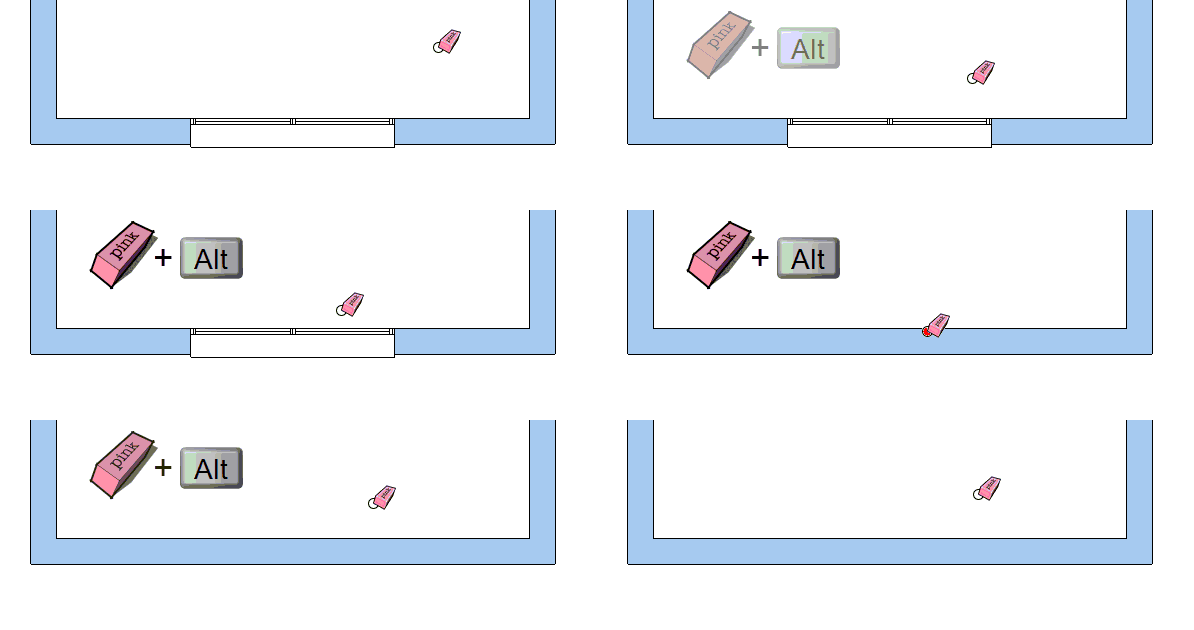
Eliminar una ventana y NO reconstruir la pared
Puedes hacerlo con la herramienta SUPR de SketchUp o con la tecla DEL del teclado (selecciona primero la ventana que quieres eliminar). La ventana se borrará y dejará un hueco en el espacio donde antes estaba.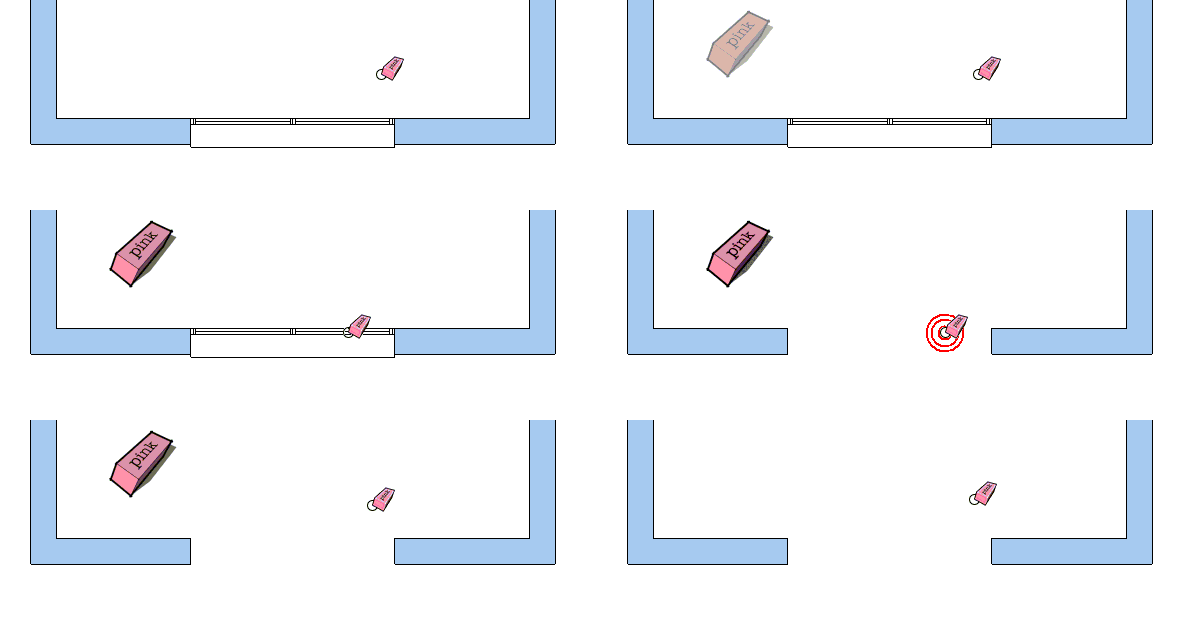
5.6.Sustituir una ventana por otra
Para colocar una nueva ventana, con medidas diferentes, en el mismo lugar donde ya hay una ventana, basta con hacer clic en la herramienta VENTANAS, seleccionar las nuevas medidas y situar el cursor sobre la ventana existente. Se volverá de color magenta, haga clic para confirmar la colocación y la ventana existente será sustituida por la nueva.
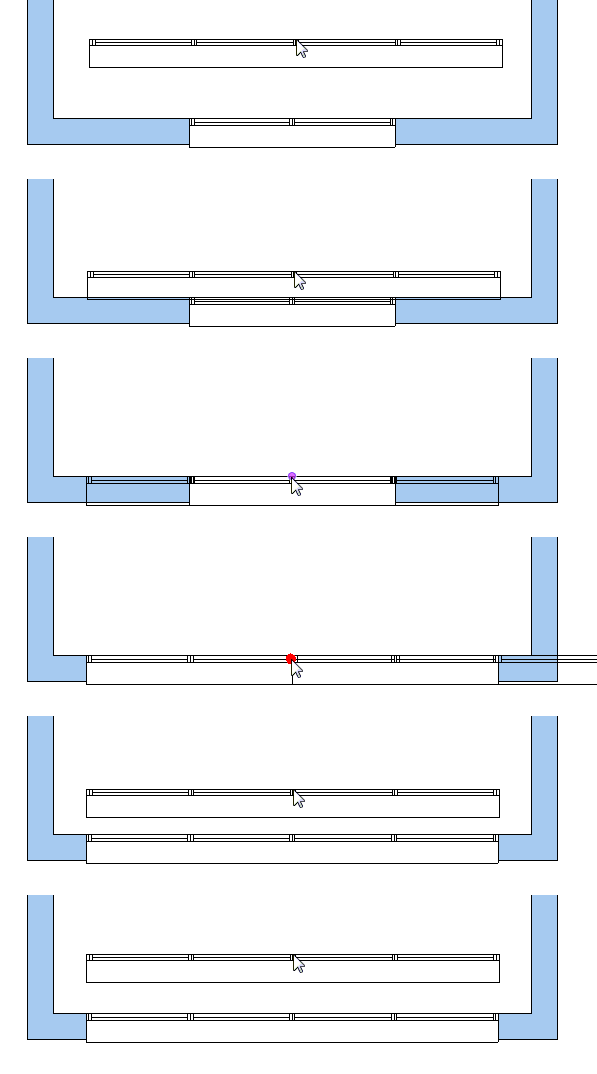
5.7.Colocar una ventana que cubra la medida de una pared
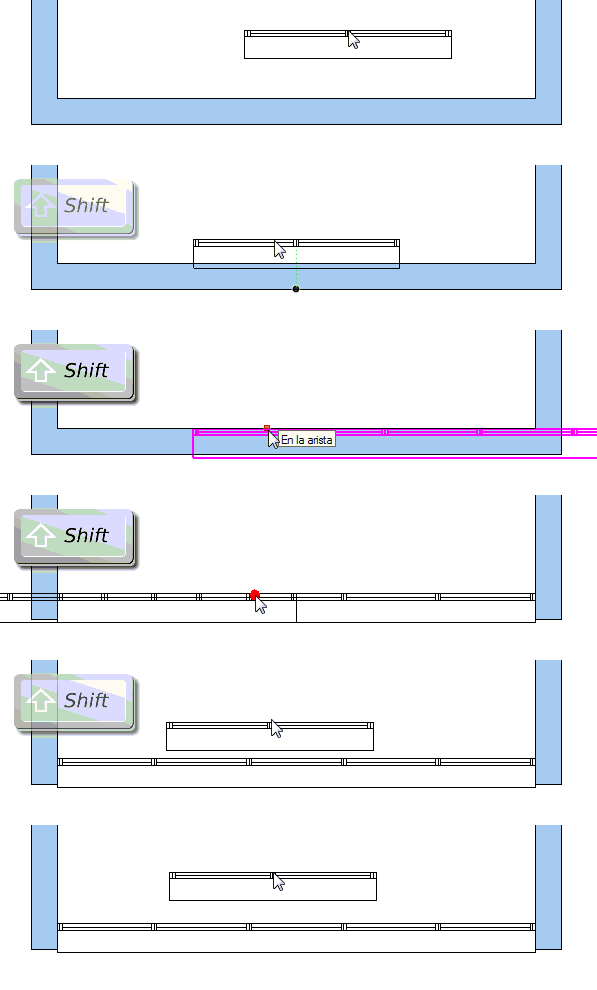
Cuando coloque una ventana, muévase hacia la pared deseada y la ventana se volverá magenta.
Antes de confirmar la colocación, mantenga pulsada la tecla SHIFT y seguirá siendo magenta pero cubrirá toda la pared. En este punto, haga clic para colocar la ventana, que cubrirá toda la longitud de la pared.
6.SELECCIÓN DE CARPINTERÍA A MEDIDA
Cualquier componente que se vaya a colocar en una pared (puerta, ventana, armario...) se considera carpintería. Dibac nos permite utilizar cualquier carpintería propia que hayamos creado o descargado de, por ejemplo, 3D Warehouse.
Pulsamos la herramienta Seleccionar Carpintería y se abrirá el navegador de nuestro ordenador. Buscamos el componente y lo abrimos. Veremos que el cursor nos muestra una previsualización en la que se muestra una sección del componente.
Este componente tiene las mismas funciones y propiedades que cualquiera de las carpinterías de Dibac (puerta, ventana o armario)
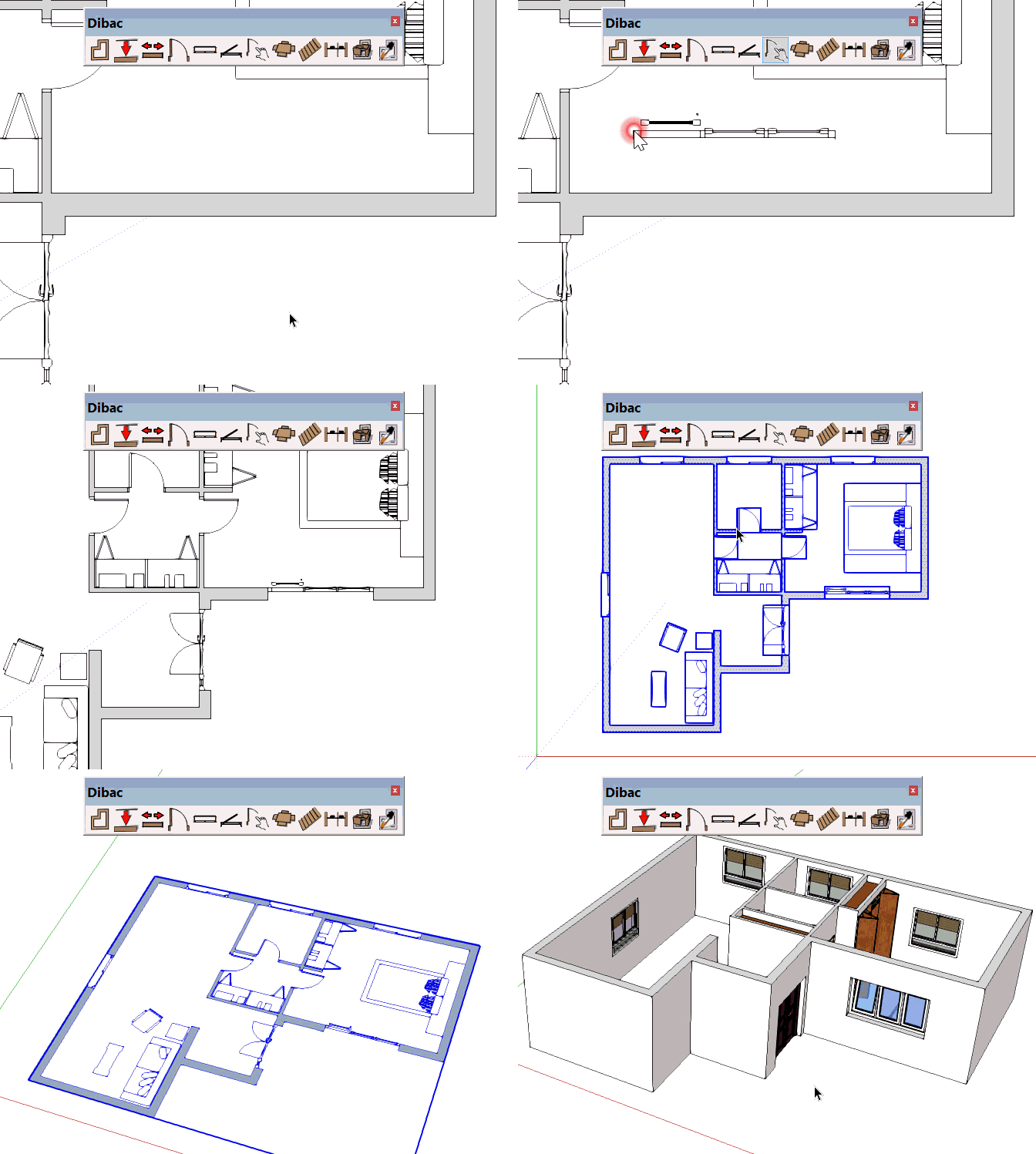
IMPORTANTE: Para evitar problemas, la cubierta del componente sólo debe contener el modelo, es decir, no debe contener ninguna geometría externa ni líneas auxiliares.
Si nos encontramos ante un componente que ha sido creado con un recubrimiento incorrecto, podemos explotarlo y recrearlo simplemente seleccionando que la geometría de la carpintería quede contenida dentro del componente.
Si hemos descargado un componente de la galería y el recubrimiento es correcto pero los ejes NO están correctamente posicionados, podemos cambiarlos sin necesidad de explotar el componente.
Pulsamos con el botón derecho del ratón sobre el componente y seleccionamos la opción CAMBIAR EJES.
6.1.¿Cómo crear un componente "Dibac Ready"?
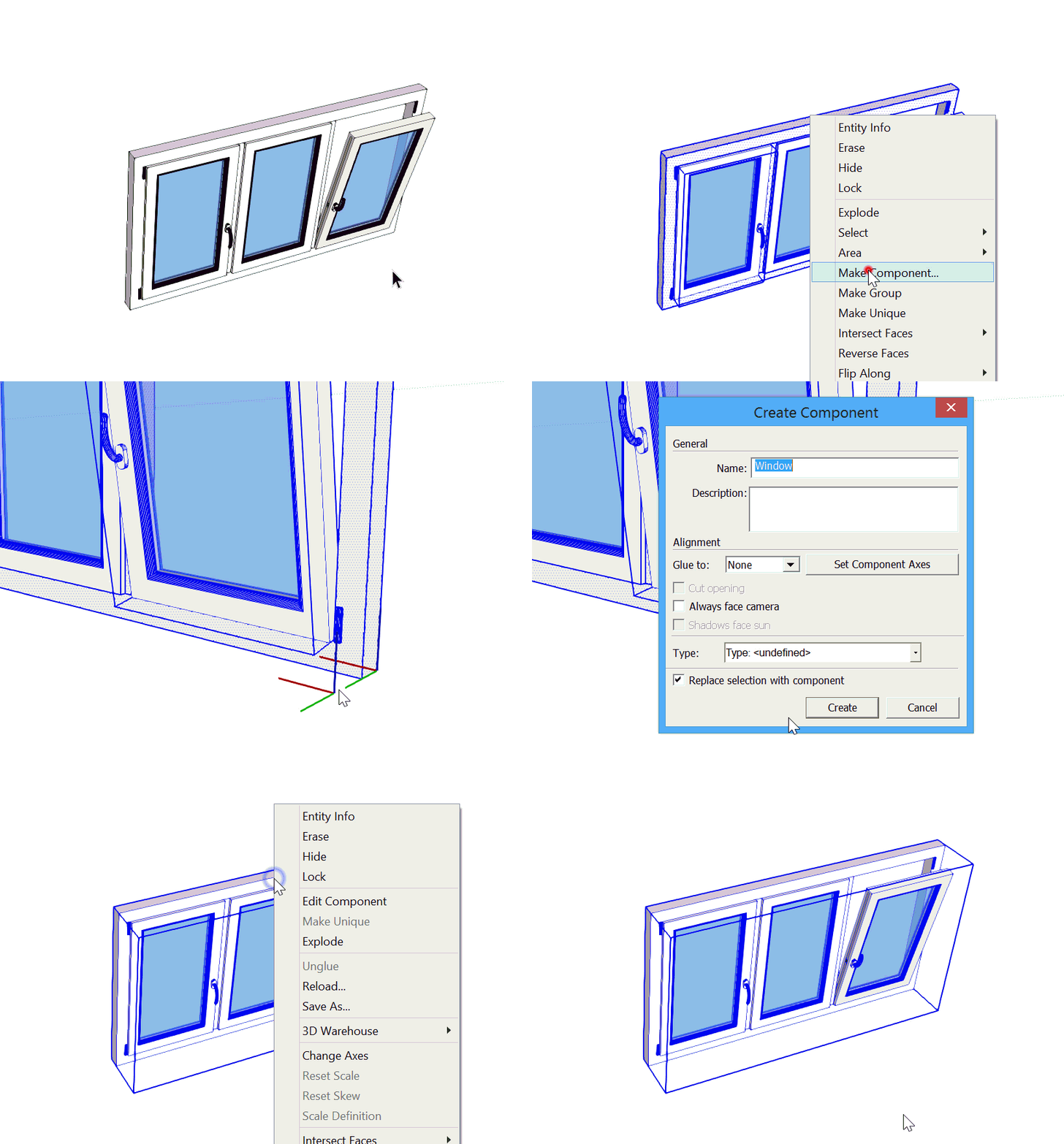
Con la herramienta "Elegir carpintería" podemos colocar cualquier componente en una pared. Pero para que todo funcione correctamente, primero debemos asegurarnos de que los ejes del componente están correctamente colocados.
- Abra el modelo que desea utilizar en una nueva ventana de SketchUp. Selecciona todo el modelo, haz clic con el botón derecho en la selección y selecciona la opción CREAR COMPONENTE.
- Cuando se abra la ventana de creación del componente, seleccione la opción DEFINIR EJES DEL COMPONENTE. Esto es muy importante
- Ahora posicionaremos los ejes del componente. Haga clic en el vértice trasero inferior derecho del modelo. Una vez fijado, marca el eje rojo en la dirección de la unión y haz clic. Ahora marque el eje perpendicular verde hacia el lado opuesto del modelo y haga clic. Por último, el eje azul se posicionará automáticamente una vez posicionados el verde y el rojo. Una vez colocados correctamente los ejes, haga clic en CREAR.
- Por último, guarde el componente en su ordenador. Para ello, haga clic con el botón derecho en el componente y seleccione la opción GUARDAR COMO.
7.COMPONENTES PROPIOS
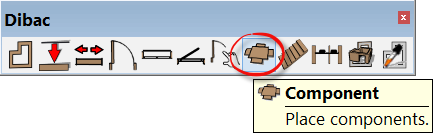 Con la herramienta COMPONENTES, Dibac nos permite utilizar cualquier componente propio que hayamos creado o incluso descargado de la GALERÍA 3D de Trimble (mobiliario, vehículos, vegetación, etc.).
Dibac realizará automáticamente una apariencia 2D y también la convertirá automáticamente a 3D.
Con la herramienta COMPONENTES, Dibac nos permite utilizar cualquier componente propio que hayamos creado o incluso descargado de la GALERÍA 3D de Trimble (mobiliario, vehículos, vegetación, etc.).
Dibac realizará automáticamente una apariencia 2D y también la convertirá automáticamente a 3D.
7.1.Descargar un componente del Almacén 3D
Vamos a ver un ejemplo práctico de cómo utilizar un componente que se ha descargado directamente de la galería 3D.
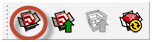 Abra la Galería 3D (archivo->Almacén 3D->Obtener modelos) y en la barra de búsqueda, escriba la palabra JOKKMOKK (Una mesa con sillas de IKEA) y pulse BUSCAR.
Abra la Galería 3D (archivo->Almacén 3D->Obtener modelos) y en la barra de búsqueda, escriba la palabra JOKKMOKK (Una mesa con sillas de IKEA) y pulse BUSCAR.
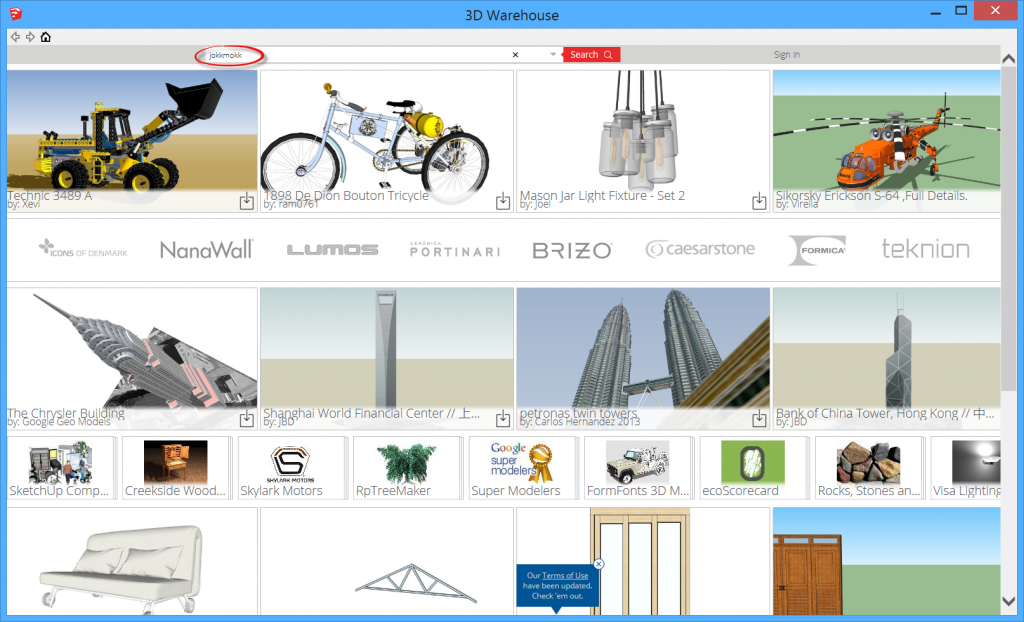
En los resultados obtenidos, haga clic en DESCARGAR en la mesa y las sillas que se ven en la imagen.
Una vez que hemos hecho clic en DESCARGAR, se nos hace la pregunta: ¿Desea descargar directamente al modelo de SketchUp? Si seleccionamos SI, se descargará directamente en el archivo de SketchUp con el que estemos trabajando. Si seleccionamos NO, se descargará como un nuevo archivo.
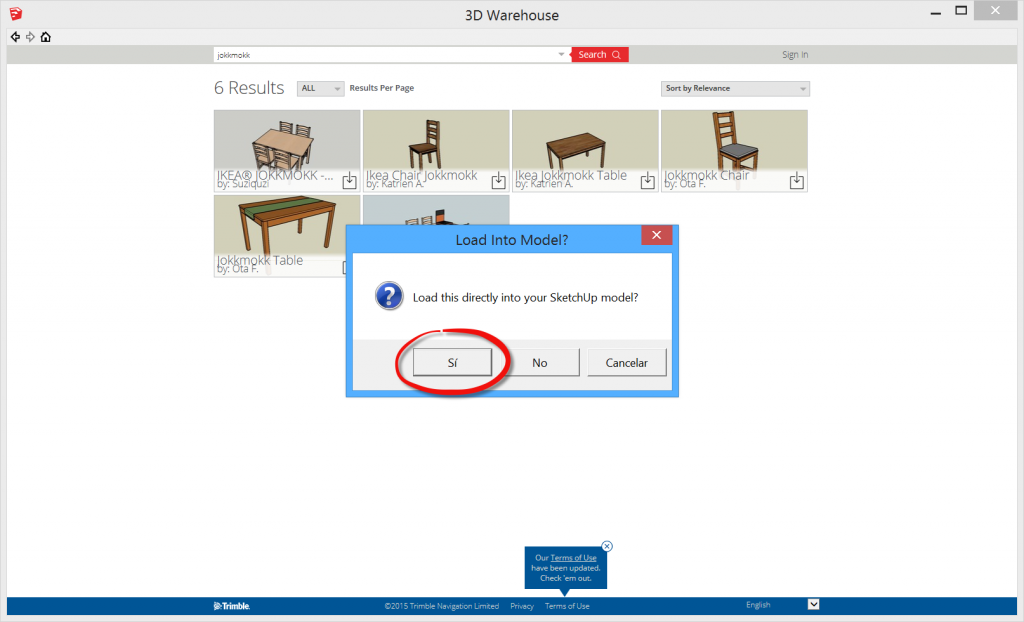
En nuestro caso, seleccionaremos SÍ para introducirlo en nuestro proyecto de SketchUp. Una vez descargado el componente, permanecerá unido a la herramienta MOVER de SketchUp. Haz clic para posicionarlo en cualquier espacio.

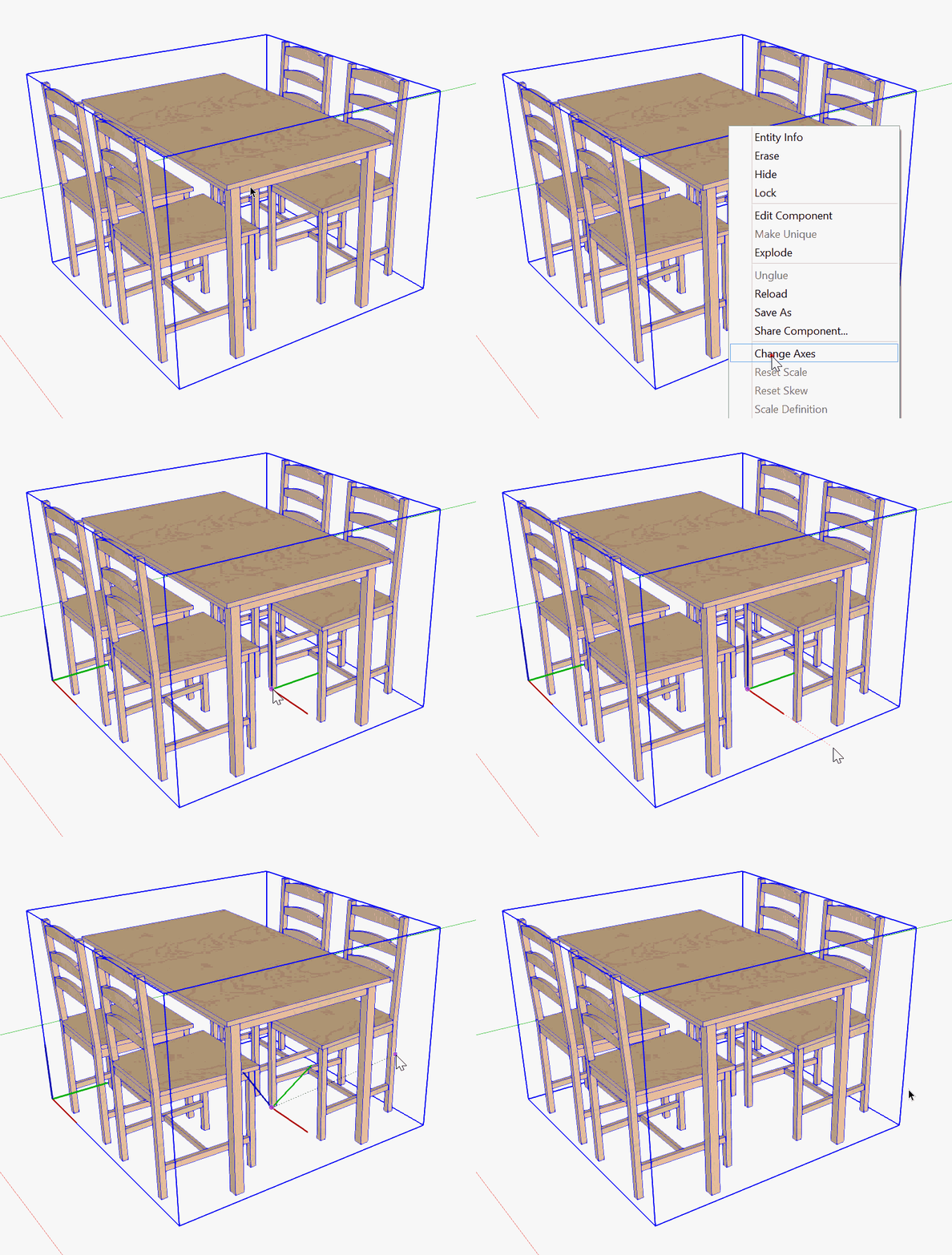
Ahora debemos colocar correctamente los ejes. La colocación de los ejes de coordenadas dependerá de dónde queramos que esté el punto de inserción de nuestro componente.
Nota: Si los ejes están correctamente colocados en la posición deseada, no es necesario cambiarlos.
Haga clic con el botón derecho del ratón sobre el componente y seleccione la opción CAMBIAR EJES.
Si queremos cambiarlos, basta con hacer clic sobre el punto que queramos y pulsar y arrastrar 3 veces para definir los 3 ejes (rojo, verde y azul). Es importante que el eje Z (azul) quede positivo, ya que este eje marca la dirección en la que se construirá el 3D. También hay que tener en cuenta que el origen de los ejes debe coincidir con la parte del componente que está tocando el suelo.
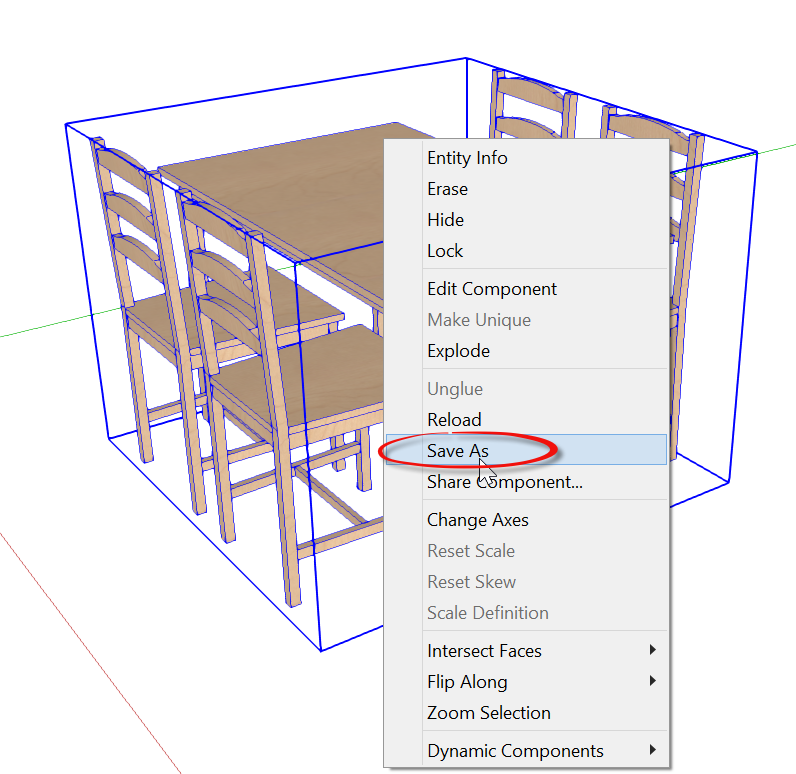
Una vez colocados correctamente los ejes, guardamos el componente en nuestro ordenador. Pulsamos con el botón derecho del ratón sobre el componente y seleccionamos GUARDAR COMO. Seleccionamos la carpeta donde queremos guardar el componente y pulsamos sobre GUARDAR.
7.2.Colocación de un componente Dibac
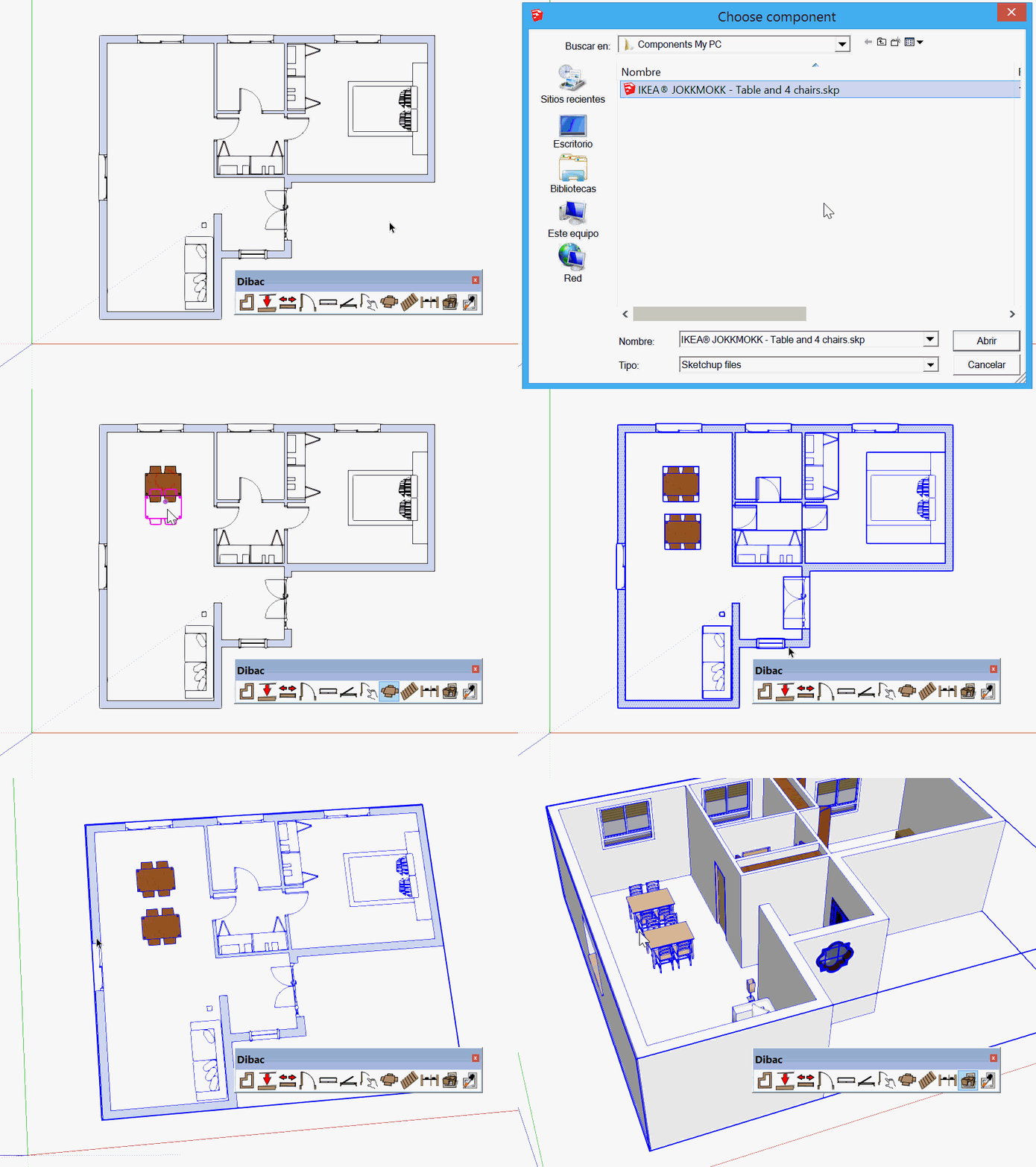
Haga clic en la herramienta Dibac COMPONENTE. En el navegador del ordenador busque un componente previamente guardado (siguiendo nuestro ejemplo, la mesa IKEA con sillas) y haga clic en ABRIR.
El componente aparecerá en 2D, unido al punto de inserción que marcamos previamente cambiando los ejes. Cuando se vuelva de color magenta simplemente haz clic para colocarlo en nuestro modelo.
Debemos tener en cuenta que es necesario tener al menos una pared dibujada con Dibac para que la función Convertir a 3D funcione.
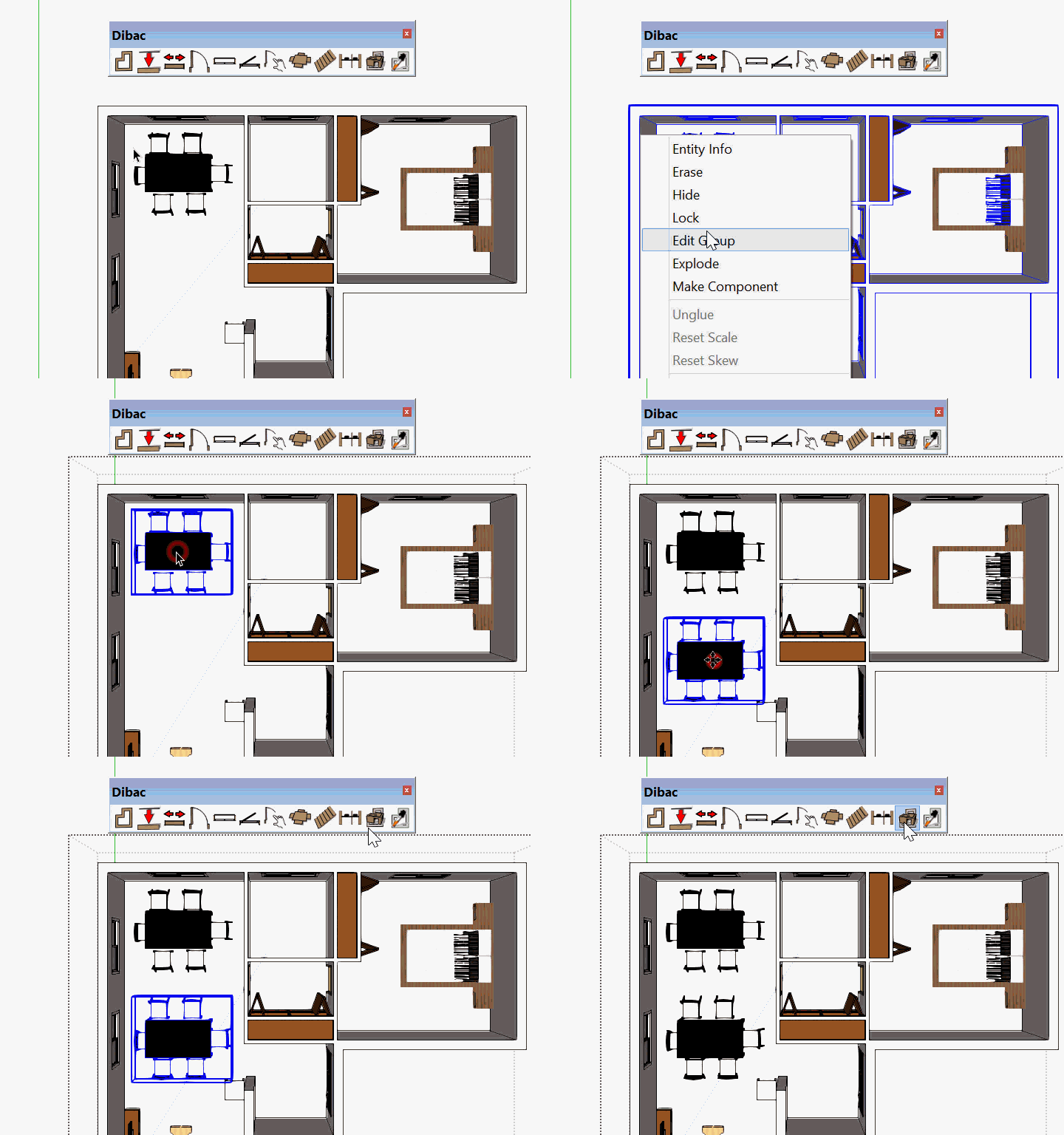
Una vez hayamos colocado el componente 2D, seleccionamos todo (incluidas las paredes) y creamos un grupo. Con el grupo creado y seleccionado, pulsamos sobre la herramienta Convertir 2D/3D y veremos como nuestro componente se convierte automáticamente a 3D.
7.3.Elevación del componente
Con el parámetro ELEVACIÓN podemos elevar nuestro componente respecto al suelo a una distancia determinada. (Por defecto este valor es 0 en relación al origen del componente o al punto de inserción)
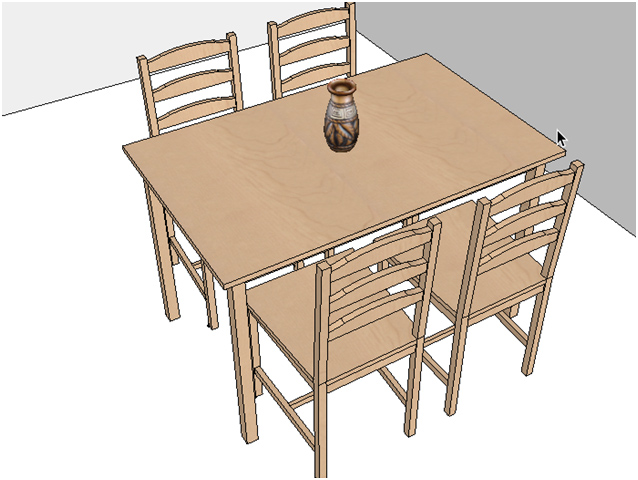
Por ejemplo, es muy útil si queremos colocar un jarrón encima de la mesa que hemos creado previamente. Sabemos que la altura de la mesa es 0,74.
Primero seleccionamos el icono de la herramienta componente y elegimos un jarrón que hayamos guardado previamente (siguiendo los mismos pasos que en el ejemplo de la mesa).
Justo antes de colocarlo tecleamos directamente la distancia de elevación respecto al suelo. Tecleamos la cota 0,74 (que es la altura de la mesa) y pulsamos la tecla ENTER. Veremos que nuestras medidas se han guardado en el cuadro de medidas.
NOTA: el valor de fuerza no está disponible para los componentes propios.
Coloque el componente encima de la mesa. Una vez convertido a 3D el componente estará a 0,74 m del suelo, por lo que se situará encima de la mesa.

7.4.Cómo cambiar la vista previa 2D de un componente
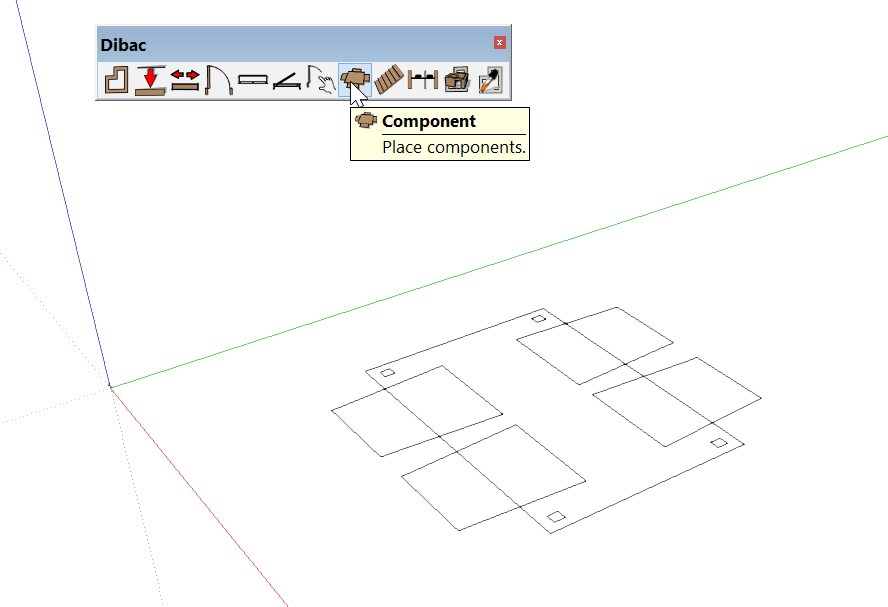
Para empezar, posicione el componente que desea modificar con la herramienta Dibac "COMPONENT".
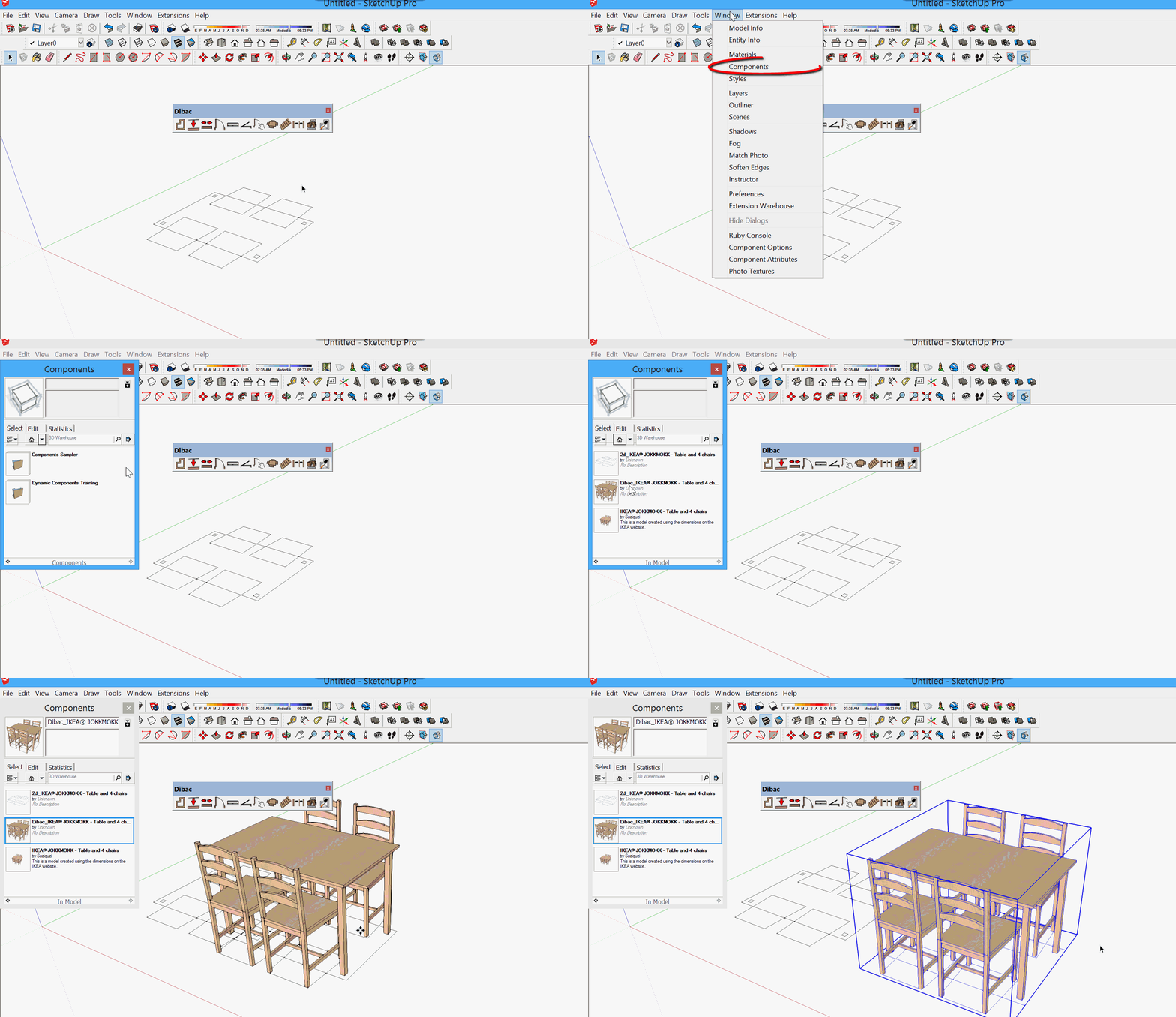
Vamos a cambiar la apariencia 2D por defecto. Abrir VENTANA>COMPONENTES.
Una vez tengamos el cuadro emergente COMPONENTES, buscamos la librería "EN EL MODELO".
Aparecen tres apariencias para el componente en esta librería:
1- Sección 2D
2- Sección 2D + Componente en 3D
3- Componente en 3D
Selecciona la vista previa que engloba "Sección 2D + Componente en 3D" y desplázala al espacio del modelo.
Una vez allí, haga clic con el botón derecho del ratón sobre el componente y pulse "EDITAR COMPONENTE".
Dentro de la edición, si nos fijamos bien, podemos ver que hay dos subcomponentes: la apariencia en 2D y el componente en 3D. Con la herramienta SELECCIONAR hacemos clic sobre la apariencia del componente en 2D y quedará seleccionado. Con la herramienta MOVER de SketchUp, mueve la selección 2D dos metros por encima del eje verde.
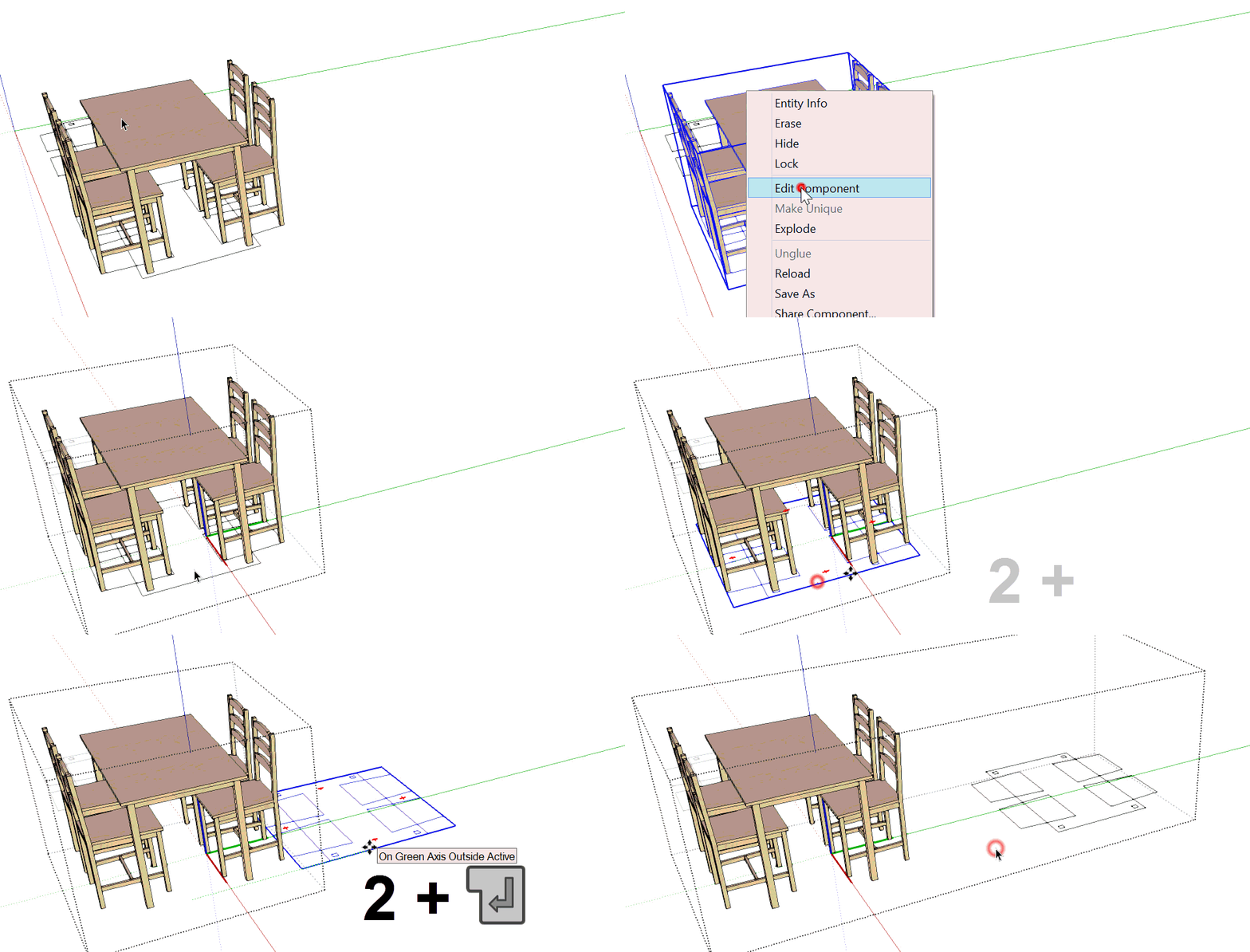
Una vez desplazado 2 metros, editamos el subcomponente que está en 2D. En este proceso de edición realizamos los cambios en la apariencia 2D que creamos necesarios. (Borrar, añadir dibujo, pintar, etc.). Una vez que hemos cambiado el componente 2D a nuestro gusto, salimos de la edición del subcomponente.
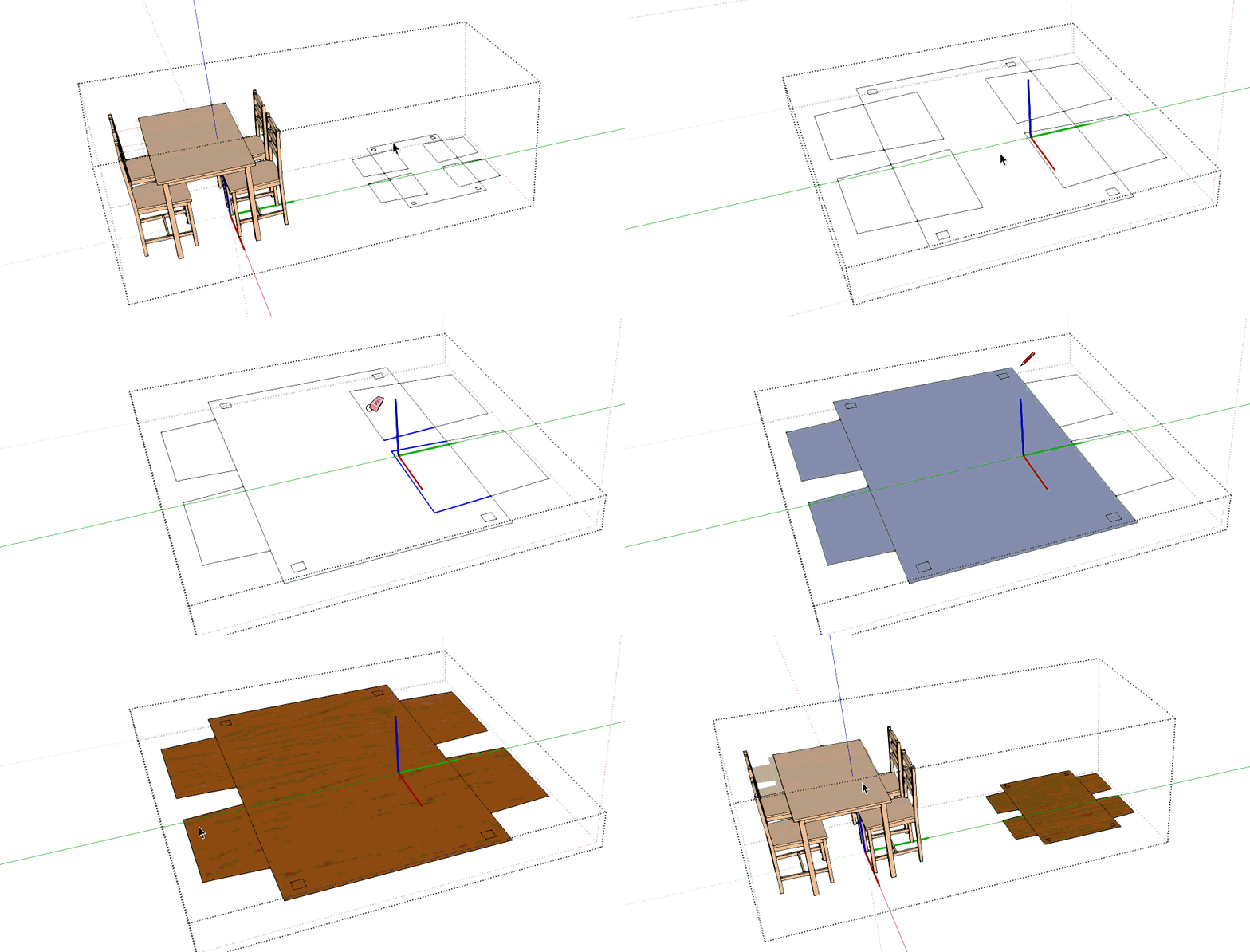
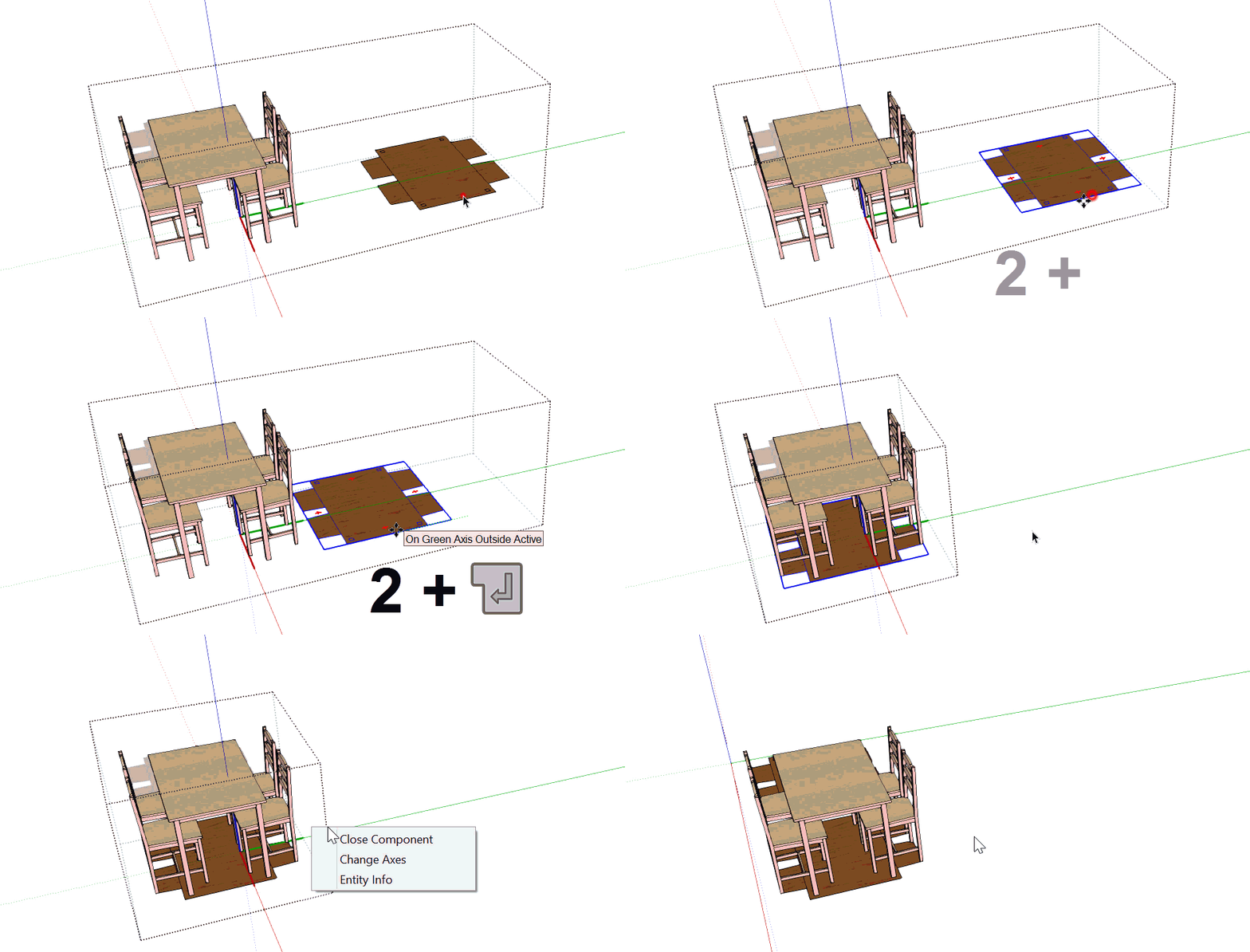
Continuaremos con la edición del componente general que engloba 2D y 3D. Selecciona el subcomponente en 2D que hemos modificado anteriormente con un clic. Muévelo 2 metros por encima del eje verde, de forma que quede igual que al principio, justo debajo del 3D de nuestra mesa. Una vez colocado, sal de la edición cerrando el componente.
Ya hemos editado el 2D, así que hacemos clic con el botón derecho del ratón sobre el componente y lo guardamos de nuevo seleccionando la opción "GUARDAR COMO". Si queremos, podemos sobrescribir el componente original con el que empezamos.
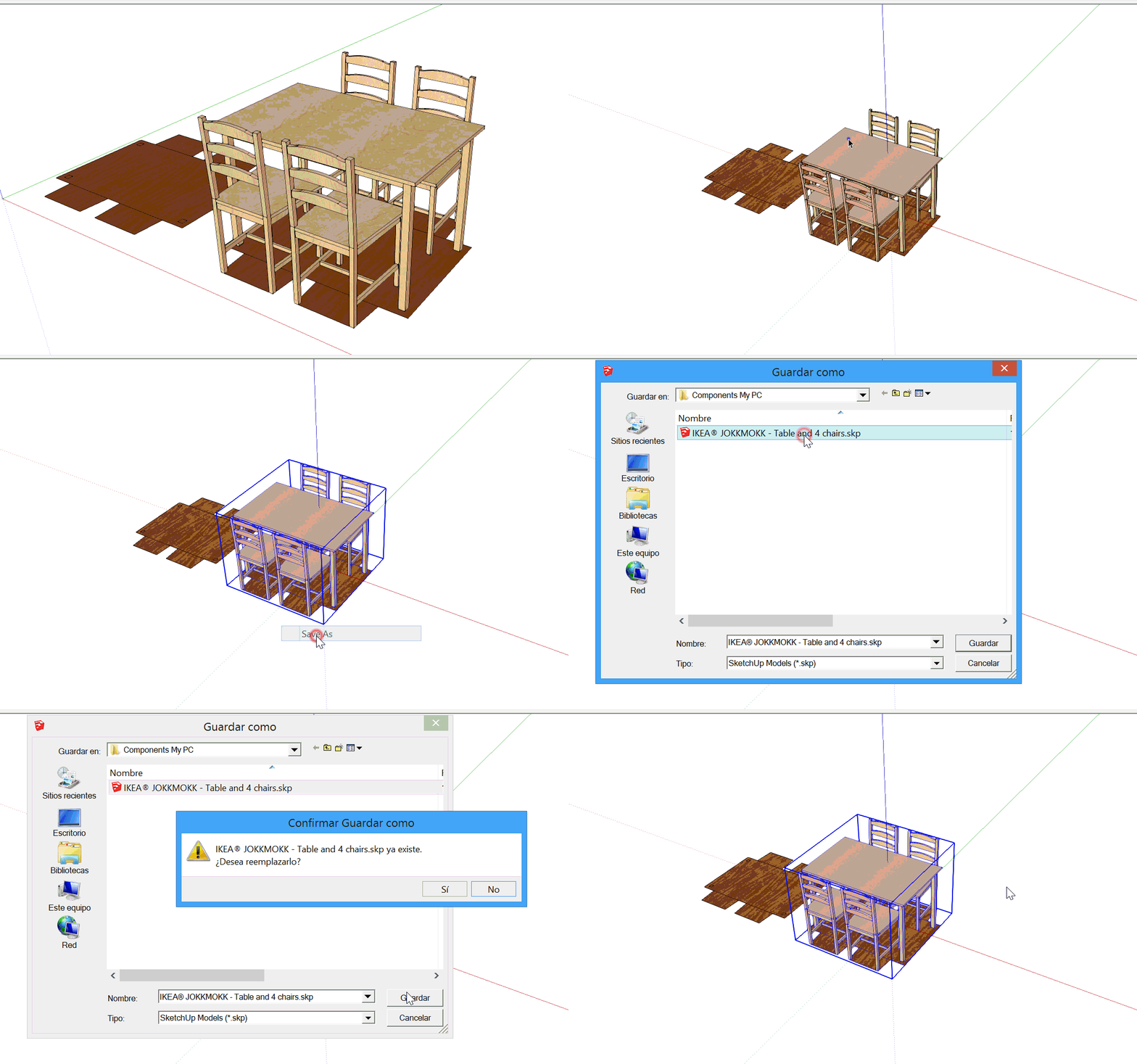
Ya hemos modificado y guardado el componente. Ahora podemos colocarlo con la nueva apariencia 2D utilizando la herramienta "COMPONENTE" de Dibac.
8.Escaleras
 Hay dos formas de dibujar escaleras con Dibac:
- Partiendo de cero. Las escaleras normales, de uno o varios tramos, con peldaños iguales y descansillos cuadrados o rectangulares pueden crearse automáticamente en planta y luego en 3D.
- Partiendo de un dibujo en planta. Se crea automáticamente una escalera en 3D, con cualquier tipo de peldaños de cualquier forma, ya sean iguales o desiguales. Todos los peldaños creados tendrán la misma altura de contrahuella.
8.1.Empezar de cero
Vamos a crear la escalera en el plano de planta, para convertirla automáticamente en 3D.
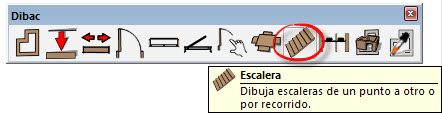
Seleccione el icono ESCALERA.
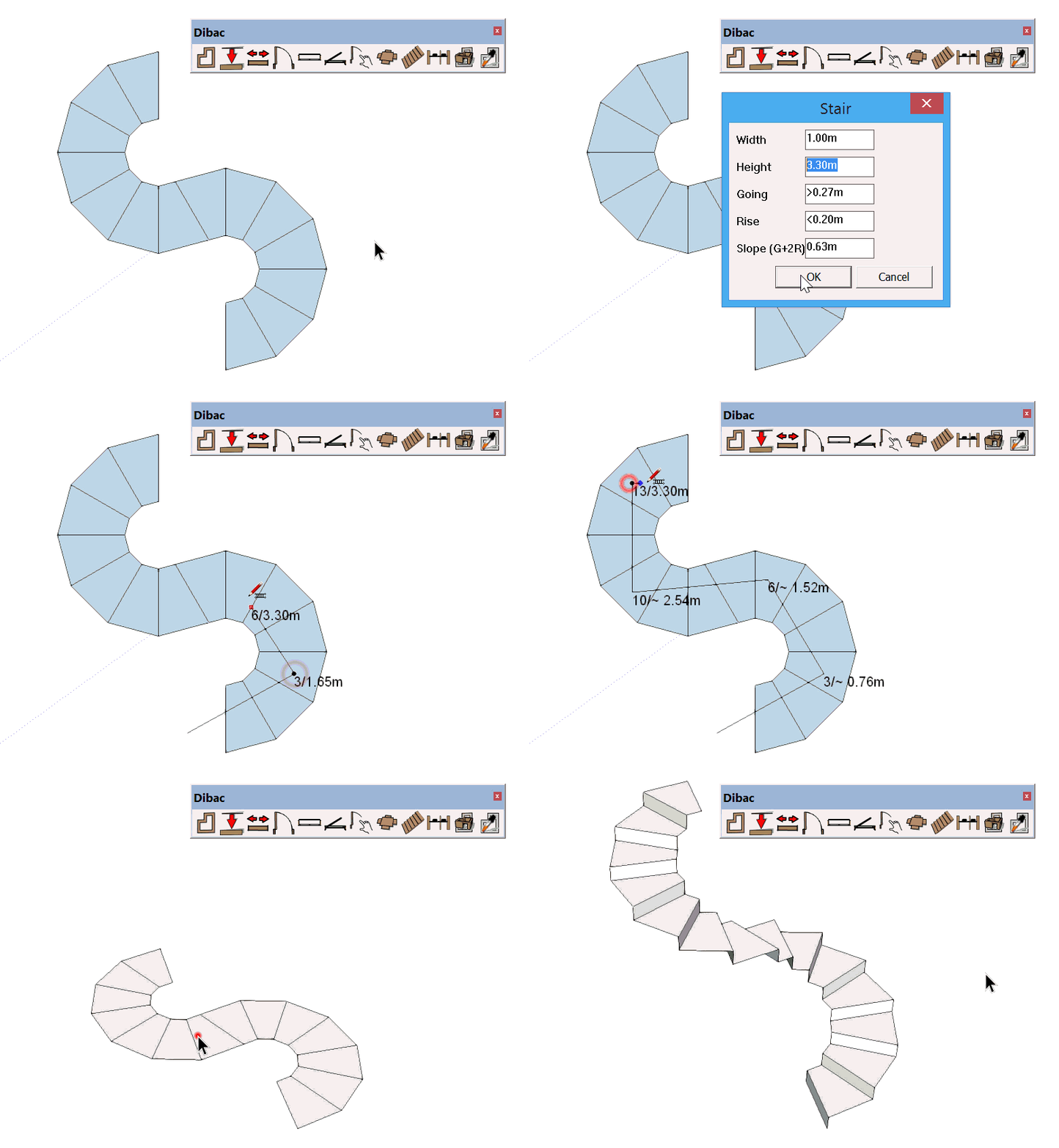
Aparecerá un cuadro de diálogo donde se pueden introducir todos los detalles de la escalera.
- Anchura: Es la anchura de los peldaños y, por tanto, la anchura de cada tramo de peldaño.
- Altura: Es la altura total de la escalera.
- Peldaño: es la profundidad del peldaño. Aquí puedes añadir los símbolos ">" (mayor que) y "<" (menor que).
- Escalón: Es la altura de cada escalón. Aquí puedes añadir los símbolos ">" (mayor que) y "<" (menor que).
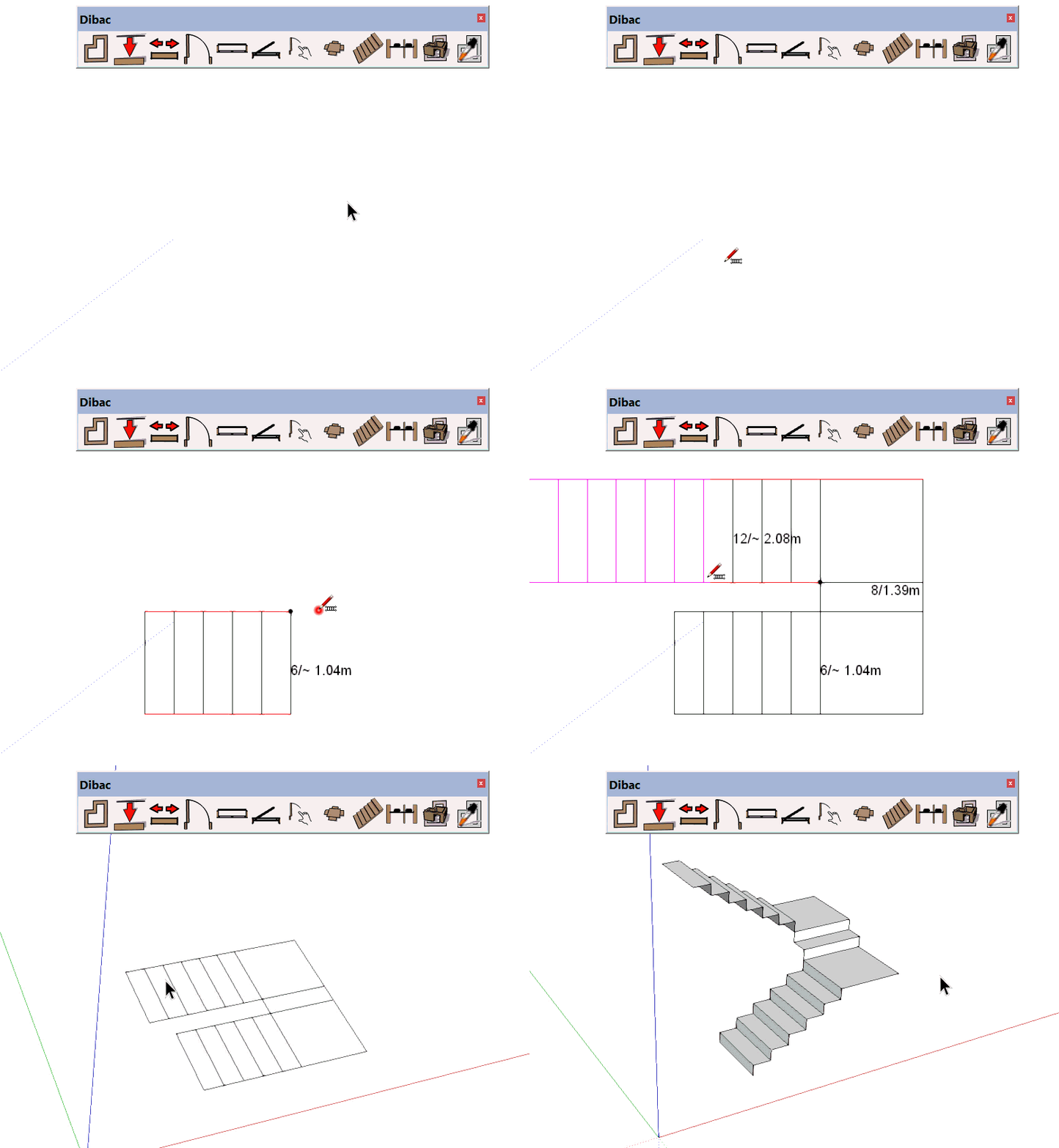
8.2.A partir de un dibujo en planta
Si tenemos la escalera en 2D, podemos construirla en 3D con Dibac.
Antes de empezar, es importante que cada uno de los escalones sea plano. Para ello dibujamos en uno de los lados con la herramienta línea.
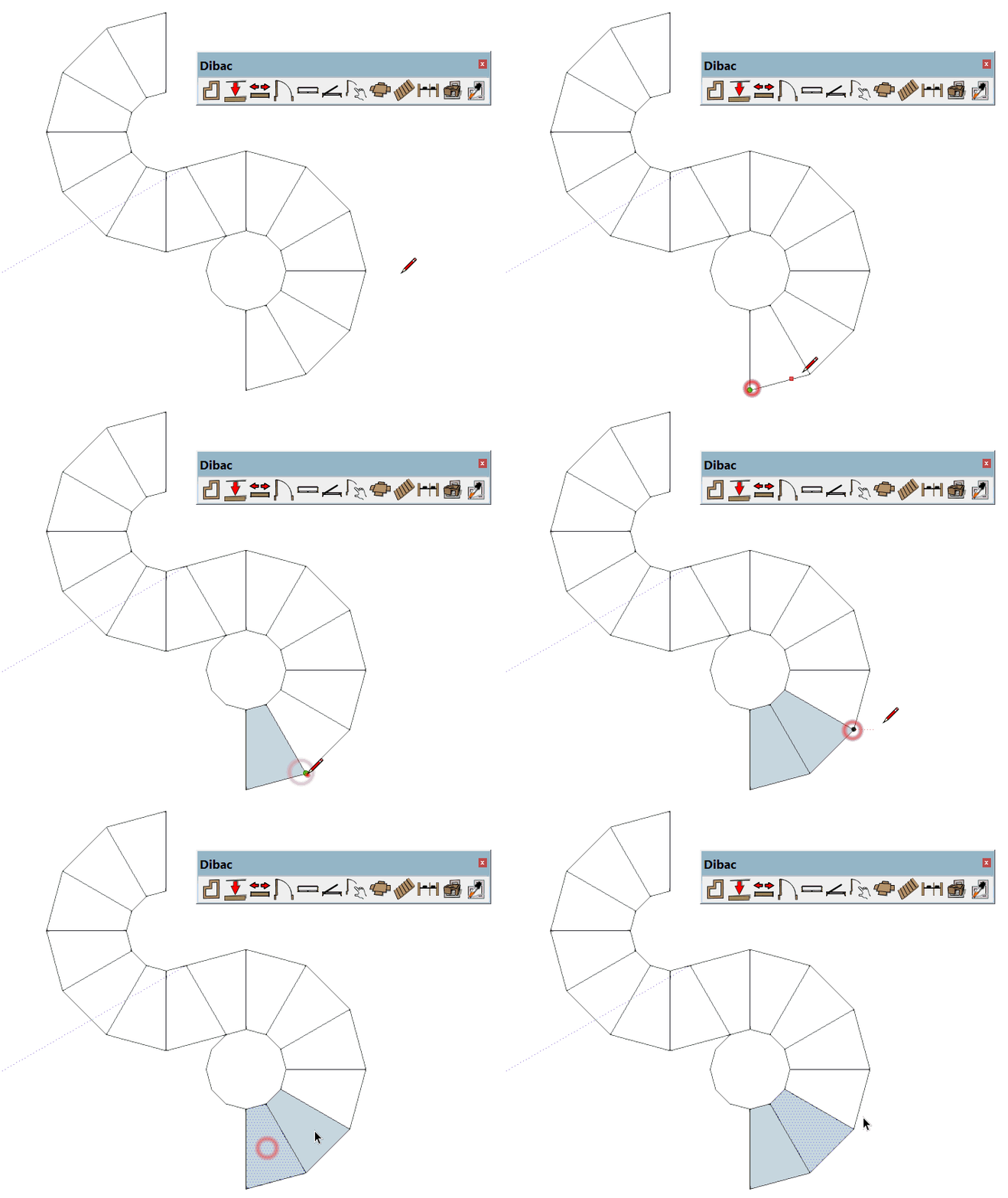
Una vez completados los dibujos 2D de la escalera, seleccionamos la herramienta ESCALERA.
Entre las diferentes opciones que se nos ofrecen, sólo modificamos la ALTURA de la escalera. El resto de parámetros no tienen ninguna influencia en este caso.
Aceptamos las opciones y hacemos doble clic en el exterior de la escalera para comenzar.
Desplazamos el cursor sobre cada uno de los peldaños que podamos en línea recta, en sentido ascendente.
Cuando haya un cambio de dirección, haz clic y mueve el cursor sobre todos los peldaños que vayan en la otra dirección, siempre en línea recta.
Cuando hayamos hecho todos los pasos, terminamos con un doble clic.
La escalera se volverá blanca y generará automáticamente un grupo. Si seleccionamos este grupo y hacemos clic en la herramienta CONVERTIR A 2D/3D, la escalera se construirá en 3D.
9.Dimensión continua
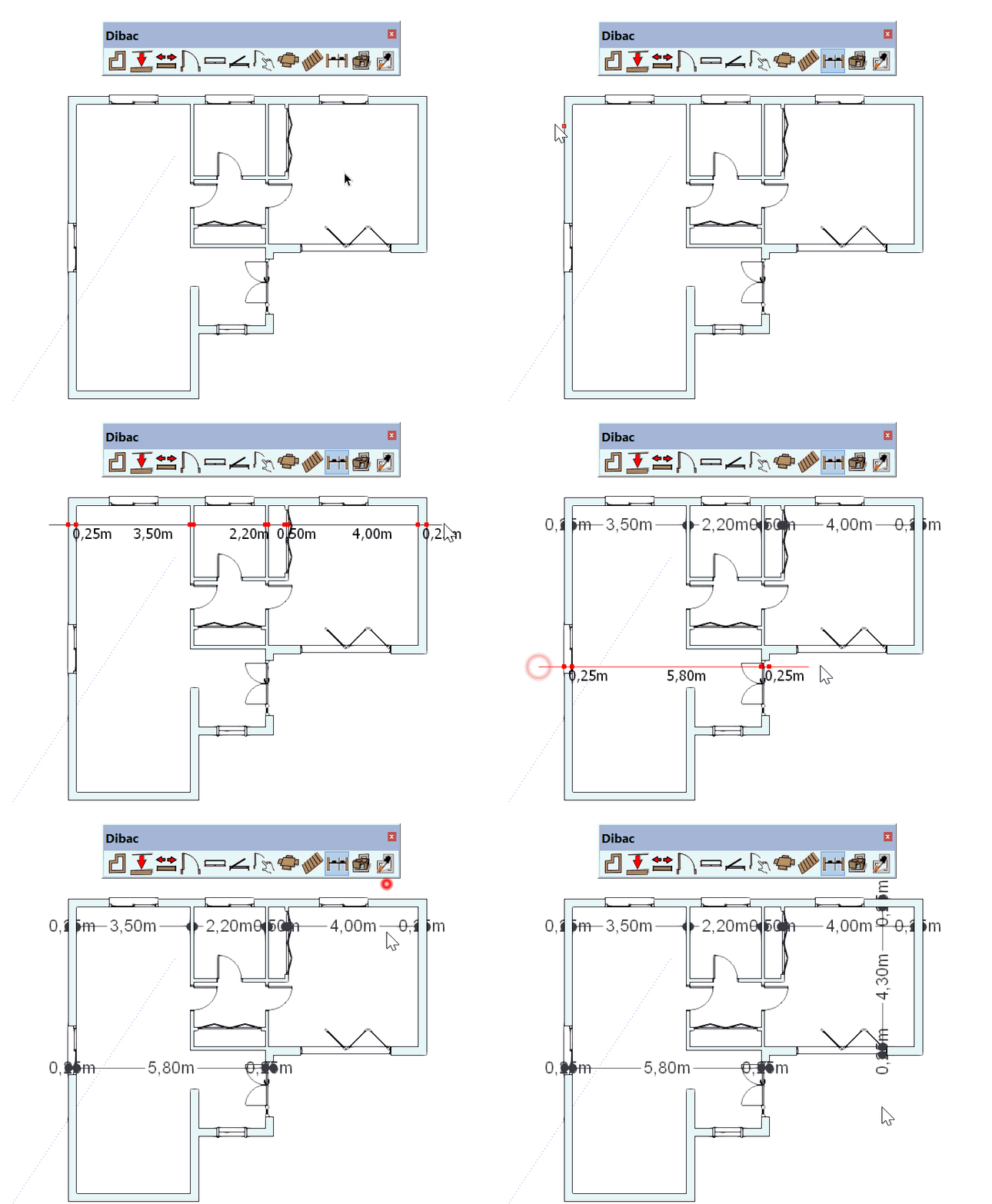
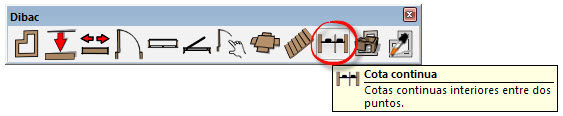 Con esta herramienta podemos medir un plano casi al instante.
Nos desplazamos hacia uno de los lados del plano, hacemos clic una vez para empezar a medir y movemos el cursor sobre la parte del dibujo que queremos medir. Aparecerán las dimensiones y, cuando lleguemos al otro lado, volvemos a hacer clic para terminar.
Quedarán fijas, pero no permanentes. Es necesario hacer un clic más para situar las cotas.
Con esta herramienta podemos medir un plano casi al instante.
Nos desplazamos hacia uno de los lados del plano, hacemos clic una vez para empezar a medir y movemos el cursor sobre la parte del dibujo que queremos medir. Aparecerán las dimensiones y, cuando lleguemos al otro lado, volvemos a hacer clic para terminar.
Quedarán fijas, pero no permanentes. Es necesario hacer un clic más para situar las cotas.
9.1.Longitud mínima de medición
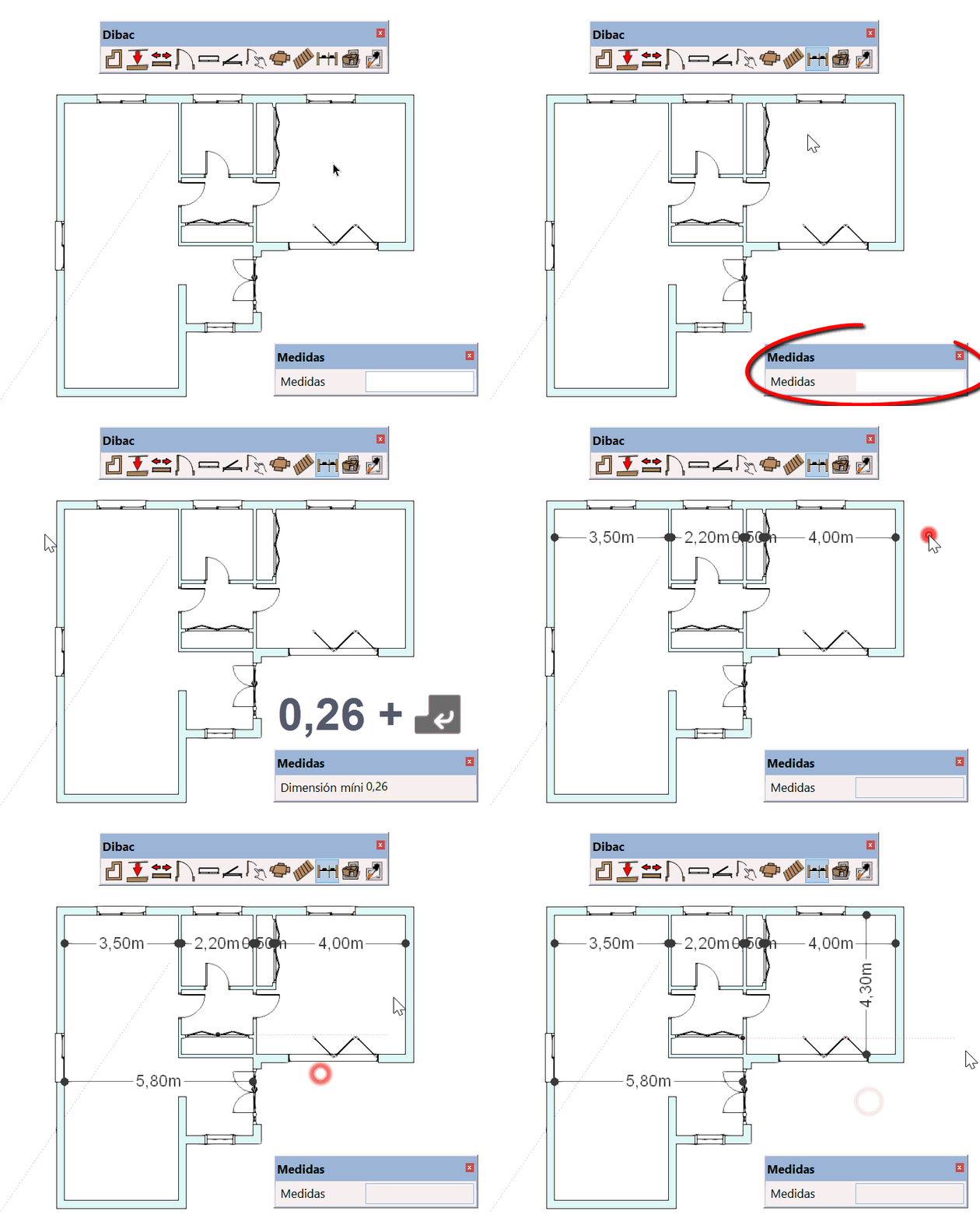
La longitud mínima que se medirá. Es decir, todo lo que sea inferior a este mínimo no aparecerá en las dimensiones.
Si no queremos medir el muro, que tiene una medida de 0,25 m. cuando seleccionamos la herramienta de acotación, tecleamos directamente 0,26 m. y confirmamos con la tecla ENTER. No se medirá nada que mida menos de 0,25 m.
NOTA: Las medidas que situamos con esta herramienta se convierten en cotas de SketchUp. Para cambiar el estilo de cota, utilice las opciones de medición que proporciona SketchUp.
10.CONVERSIÓN A 2D/3D
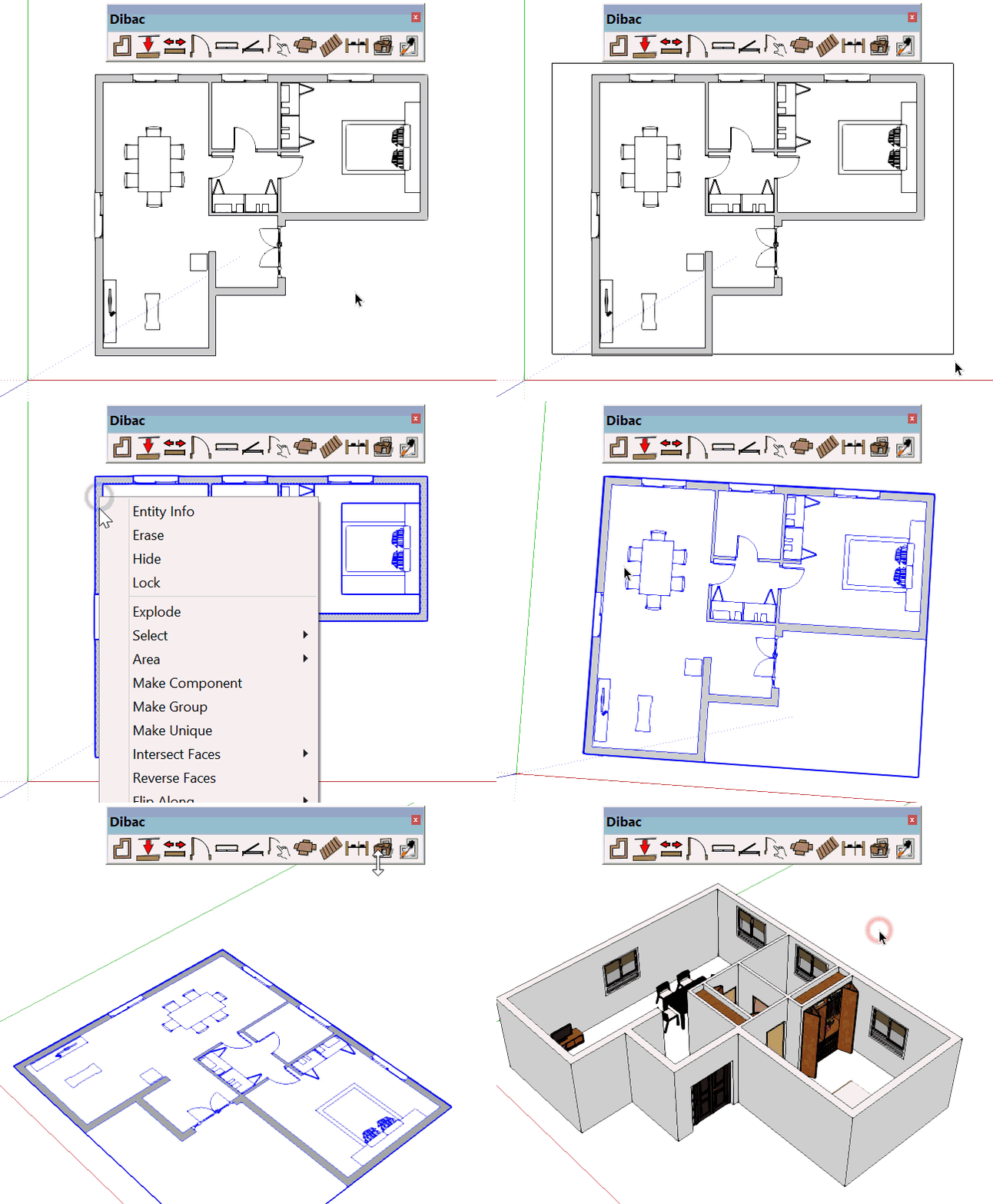
 Para construir un dibujo 2D en 3D, PRIMERO HAY QUE AGRUPARLO.
Para ello, seleccionamos lo que queremos convertir a 3D, hacemos clic derecho sobre la selección y seleccionamos CREAR GRUPO.
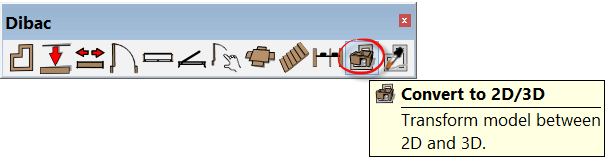
Con el grupo seleccionado, hacemos clic en la herramienta CONVERTIR A 2D/3D. Automáticamente, todo lo incluido en el grupo se construirá en 3D.
Para construir un dibujo 2D en 3D, PRIMERO HAY QUE AGRUPARLO.
Para ello, seleccionamos lo que queremos convertir a 3D, hacemos clic derecho sobre la selección y seleccionamos CREAR GRUPO.
Con el grupo seleccionado, hacemos clic en la herramienta CONVERTIR A 2D/3D. Automáticamente, todo lo incluido en el grupo se construirá en 3D.
Una vez que hemos utilizado la herramienta CONVERTIR A 2D/3D, podemos cambiar la altura de los muros y también la medida de su base inferior respecto al origen.
Para ello, una vez construido en 3D, tecleamos: Medida altura "punto y coma". Medida inferior (desde el origen) y pulsamos ENTER.
Por ejemplo, si queremos un muro de 3 m. de altura respecto al origen, y 1 m. por debajo del origen, por debajo, teclearíamos (justo después de construir en 3D) 3;1 y confirmaríamos con la tecla ENTER. Veremos que se crea un muro de 4 m., 3 por encima y 1 por debajo del origen.
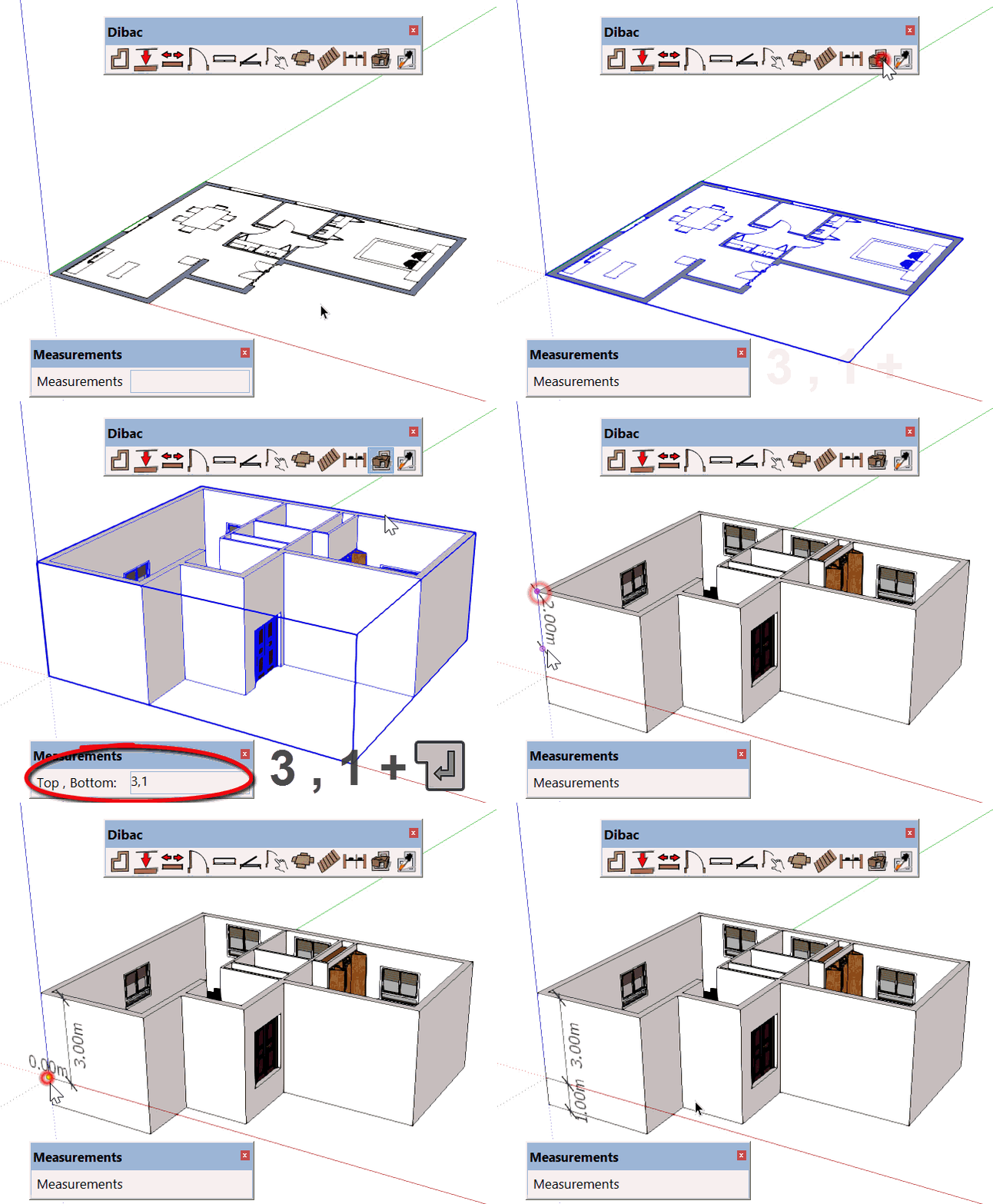
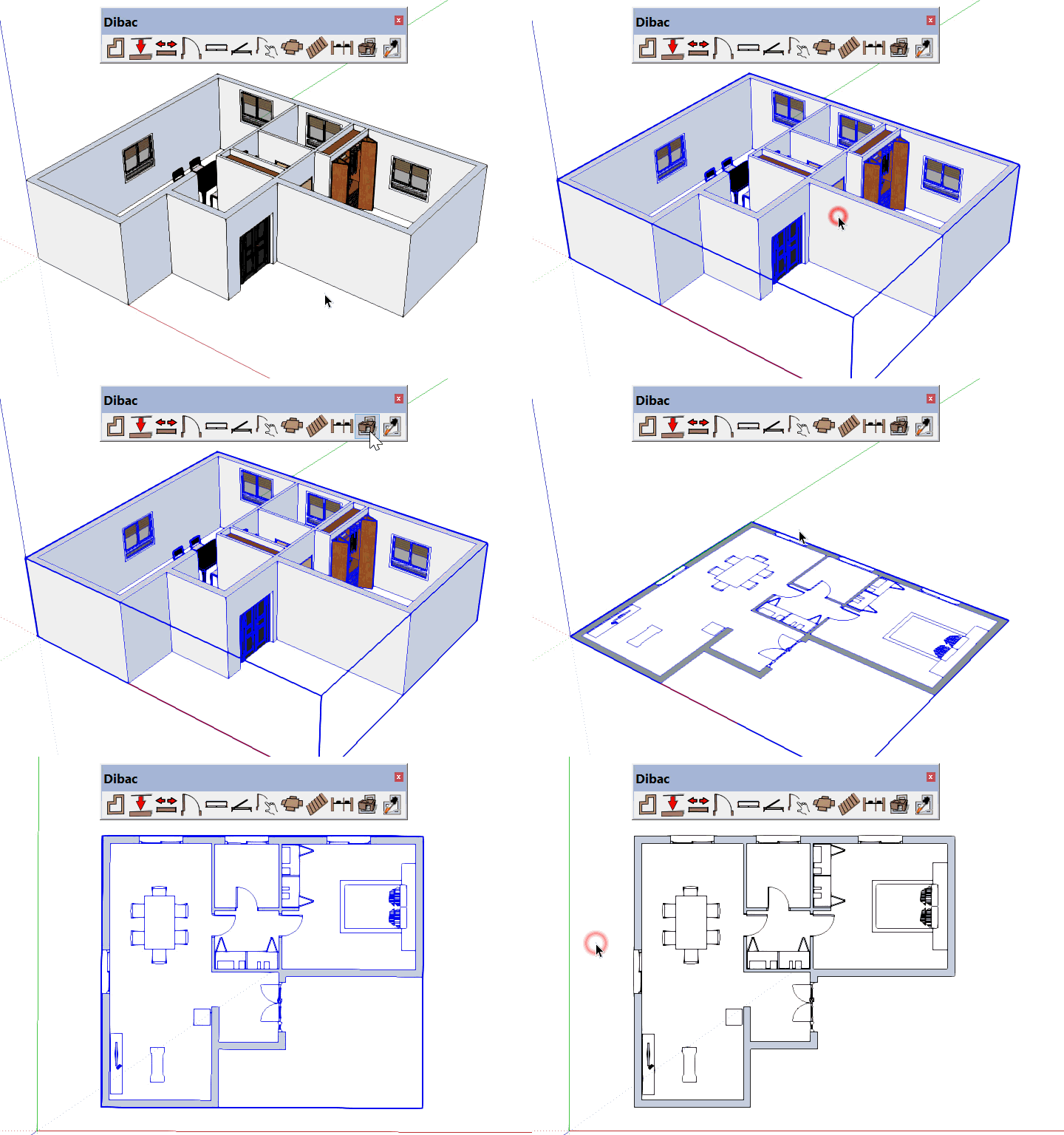
PARA VOLVER A 2D, seleccionamos el grupo que habíamos convertido a 3D y pulsamos la herramienta CONVERTIR A 2D/3D. Automáticamente se convertirá de nuevo a 2D.
IMPORTANTE: Si explotamos el grupo que está construido en 3D, no podemos volver automáticamente a la planta 2D, ya que al explotar el grupo, el modelo Dibac se disocia.
Si en lugar de explotar el grupo, lo editamos (haciendo doble clic sobre él), no se perderán las propiedades de Dibac y podremos volver a convertirlo a 2D.
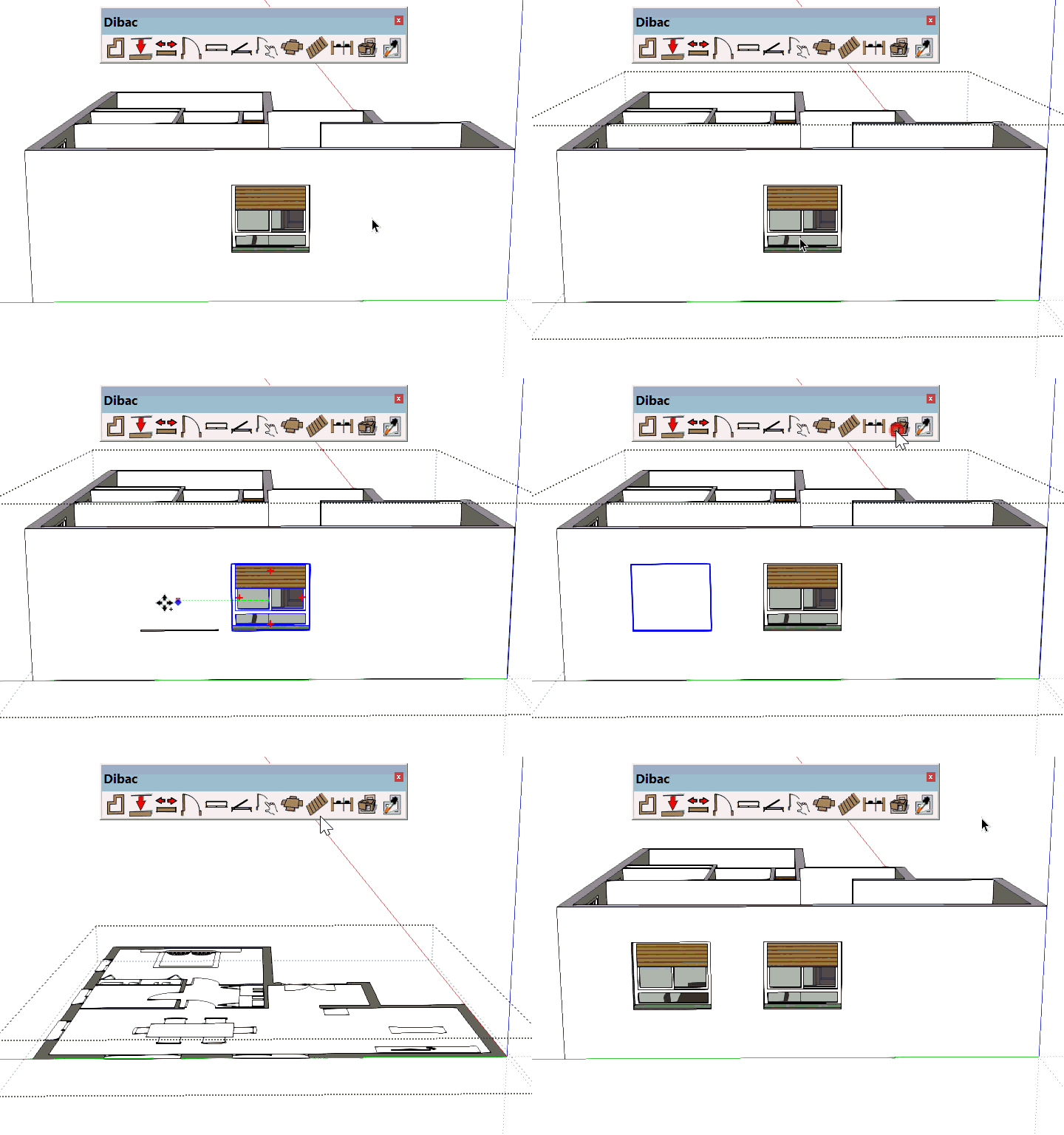
NOTA: Al editar el grupo de planos, si movemos o copiamos CUALQUIER carpintería o componente en 3D, sólo tenemos que volver a 2D y luego otra vez a 3D, para que los cambios se actualicen en 2D y 3D.
11.Adquisición de elementos Dibac
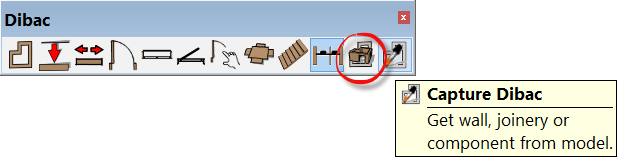 Con esta herramienta podemos copiar las propiedades de cualquier dibujo realizado con cualquier herramienta Dibac. También podemos seleccionar funciones, como muro, con todos los atributos del muro ya adquiridos.
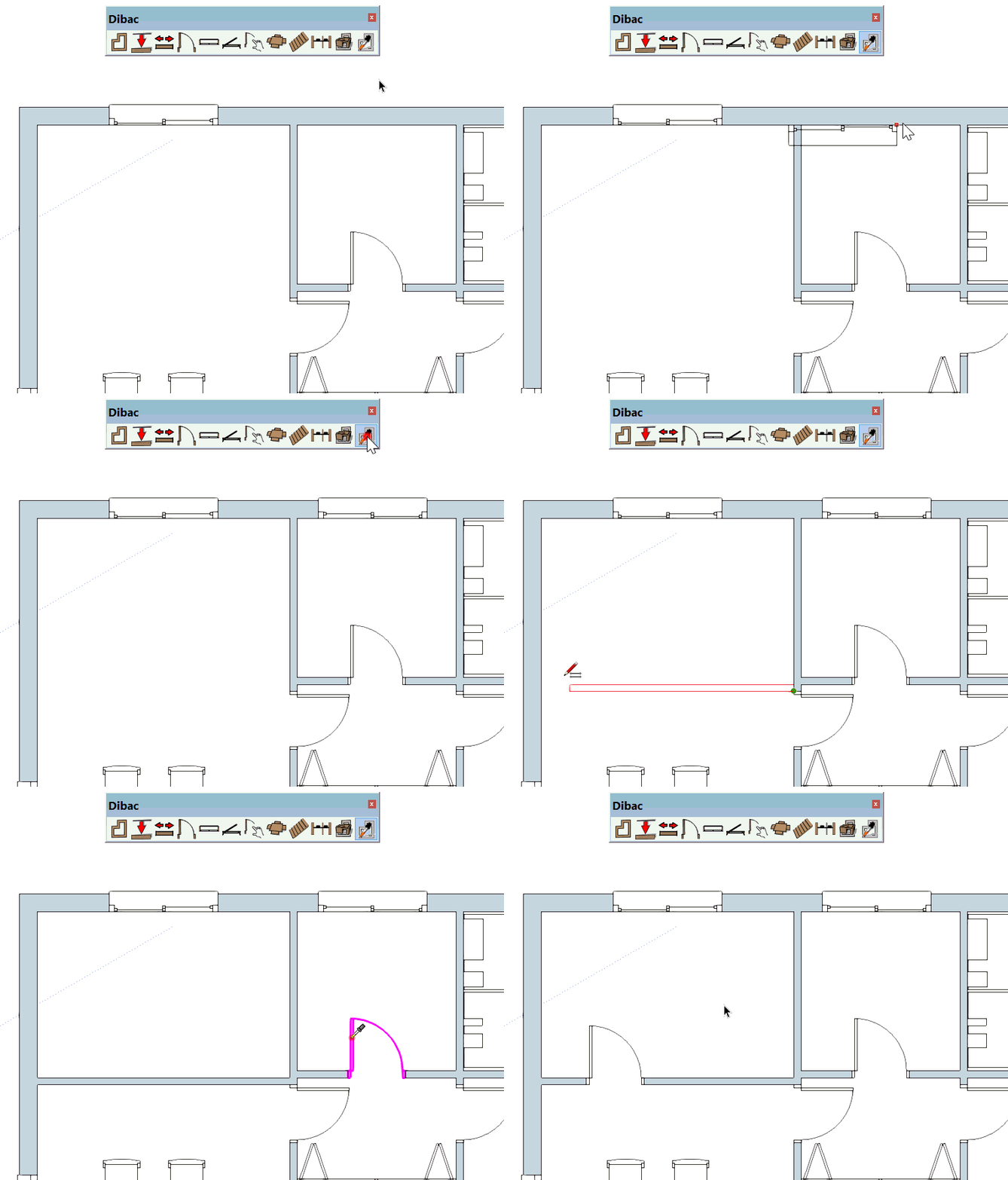
Por ejemplo, si utilizamos la herramienta Adquirir para seleccionar uno de los muros haciendo clic sobre él, se activa directamente la herramienta muro con el mismo grosor que el muro sobre el que hemos hecho clic.
Otro ejemplo: Si hacemos clic sobre una de las carpinterías que hemos colocado en el proyecto, se activa directamente la herramienta seleccionar carpintería (puerta, ventana, seleccionar carpintería) con las mismas propiedades que sobre la que hemos hecho clic.
Con esta herramienta podemos copiar las propiedades de cualquier dibujo realizado con cualquier herramienta Dibac. También podemos seleccionar funciones, como muro, con todos los atributos del muro ya adquiridos.
Por ejemplo, si utilizamos la herramienta Adquirir para seleccionar uno de los muros haciendo clic sobre él, se activa directamente la herramienta muro con el mismo grosor que el muro sobre el que hemos hecho clic.
Otro ejemplo: Si hacemos clic sobre una de las carpinterías que hemos colocado en el proyecto, se activa directamente la herramienta seleccionar carpintería (puerta, ventana, seleccionar carpintería) con las mismas propiedades que sobre la que hemos hecho clic.
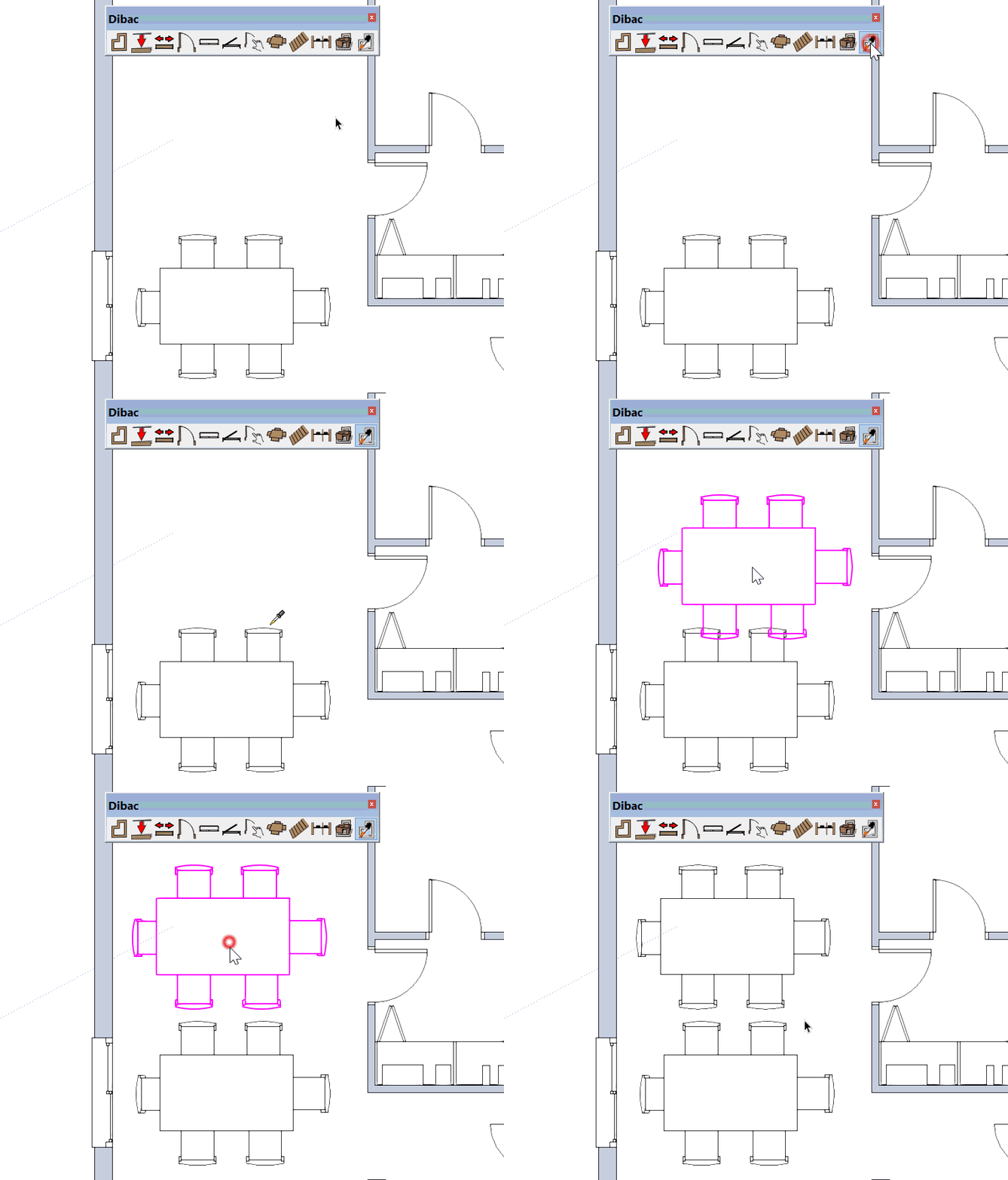
Incluso si hacemos clic en uno de los componentes que hemos colocado en el proyecto, las propiedades de este componente se copian directamente, listas para ser colocadas donde se desee.

 English
  Spanish